
以下の設定ガイドラインは、Hamburger Menu、Footer Menu、Sitemapに適用されます。
動作について、メニューのコンテナは常に4つの等しい列に分割されています。
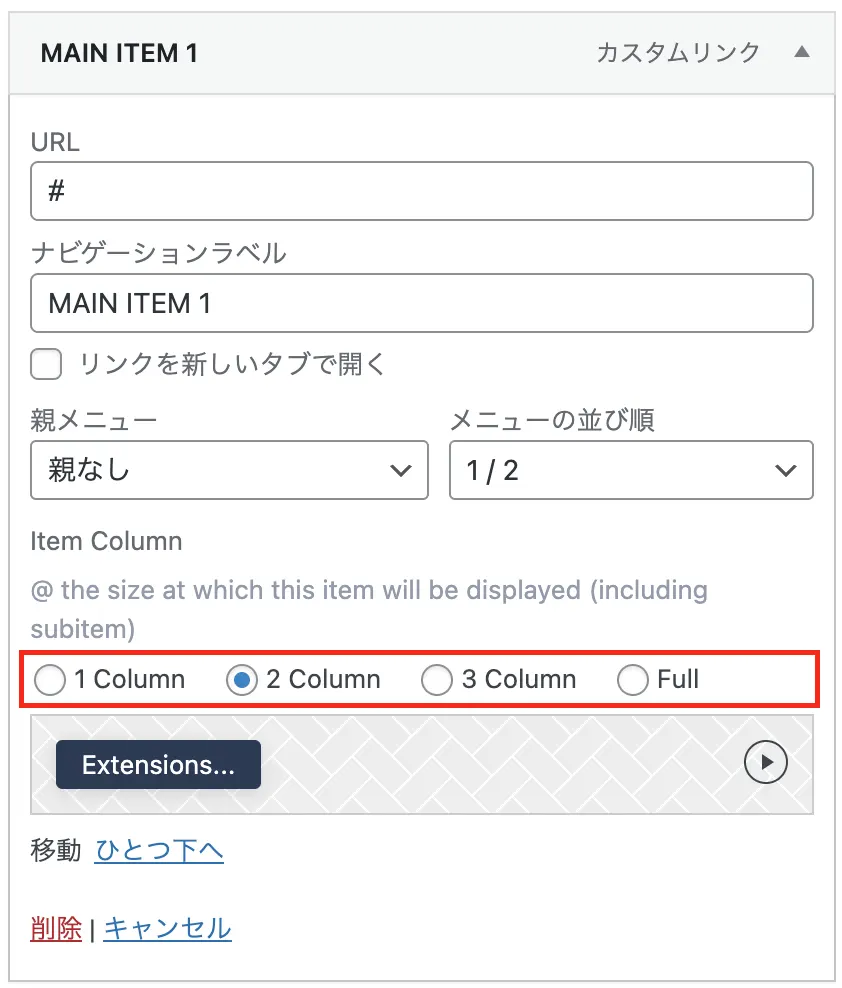
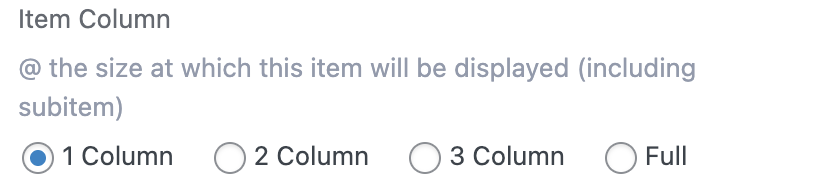
各メインメニューがコンテナ内で占める列数を設定できます。
各メインメニューには、メニュー項目またはメニュー項目のグループを含めることができます。
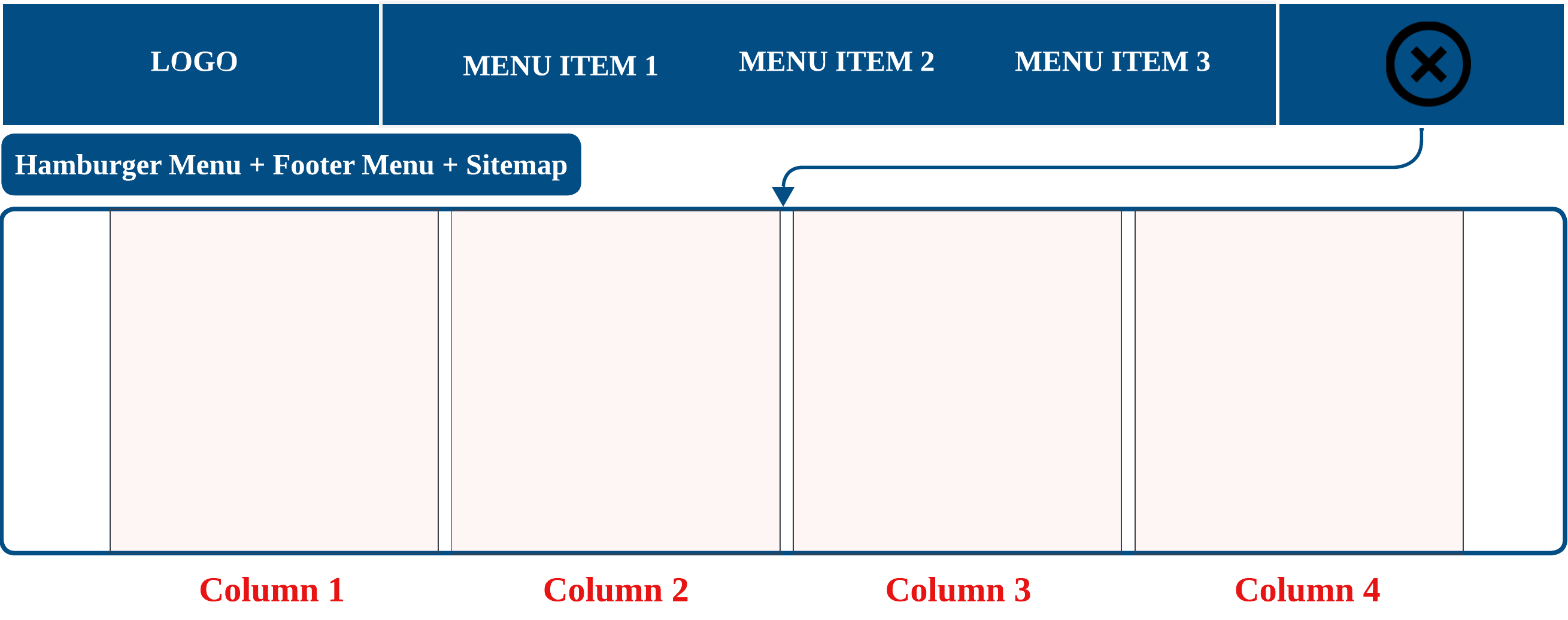
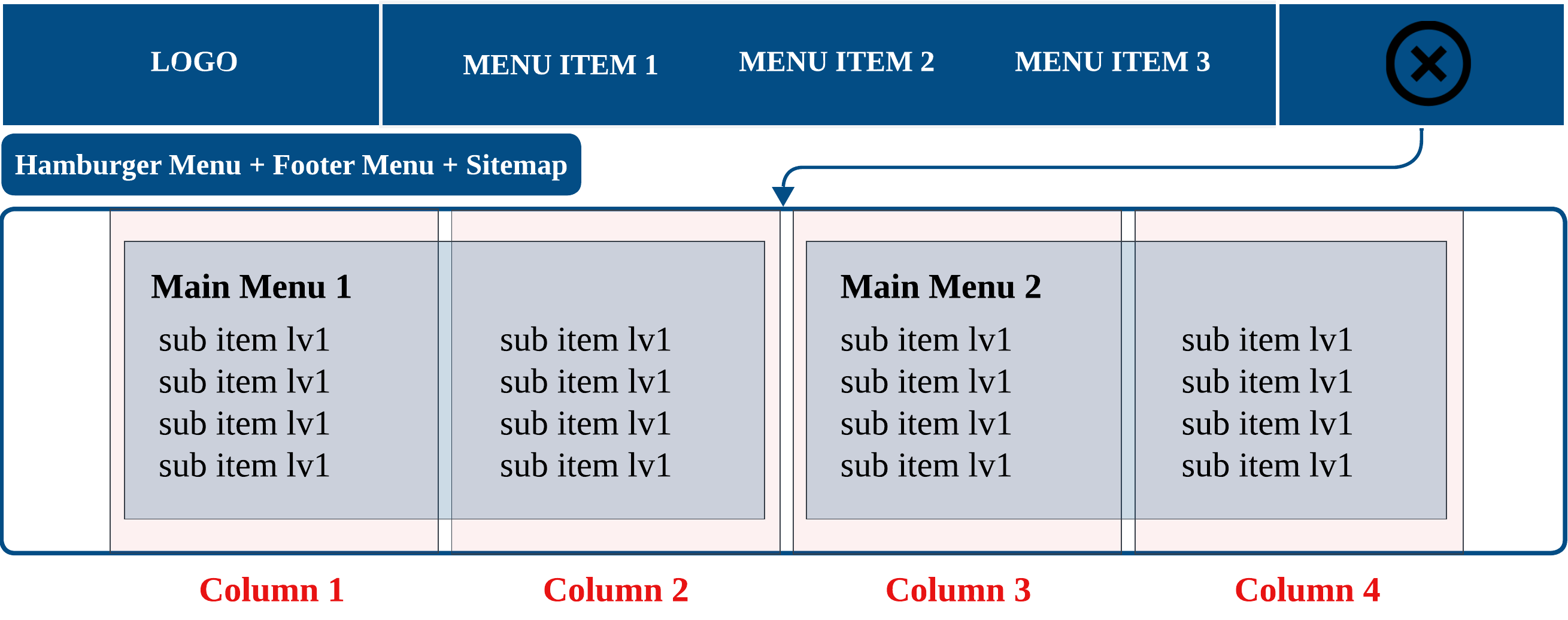
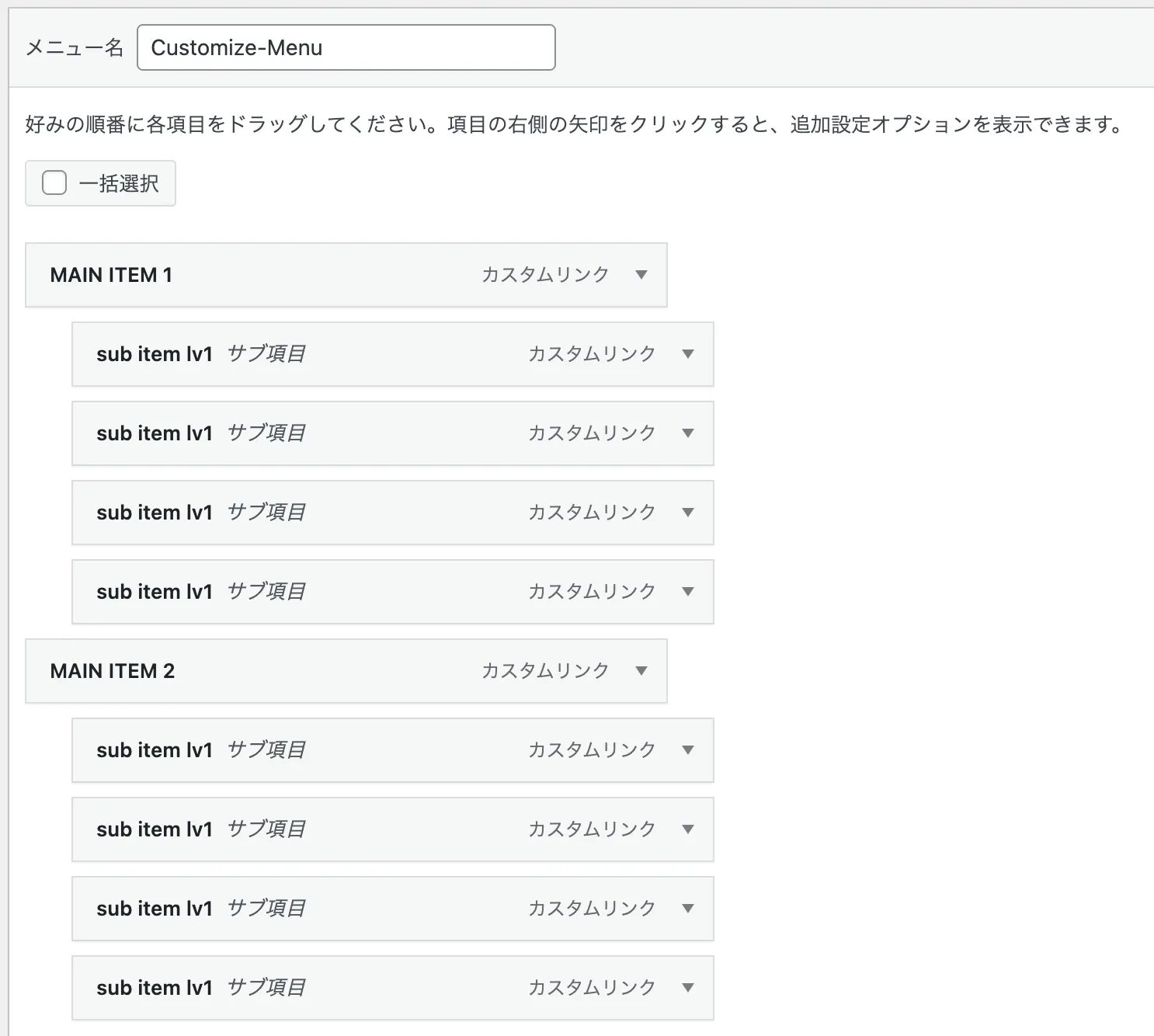
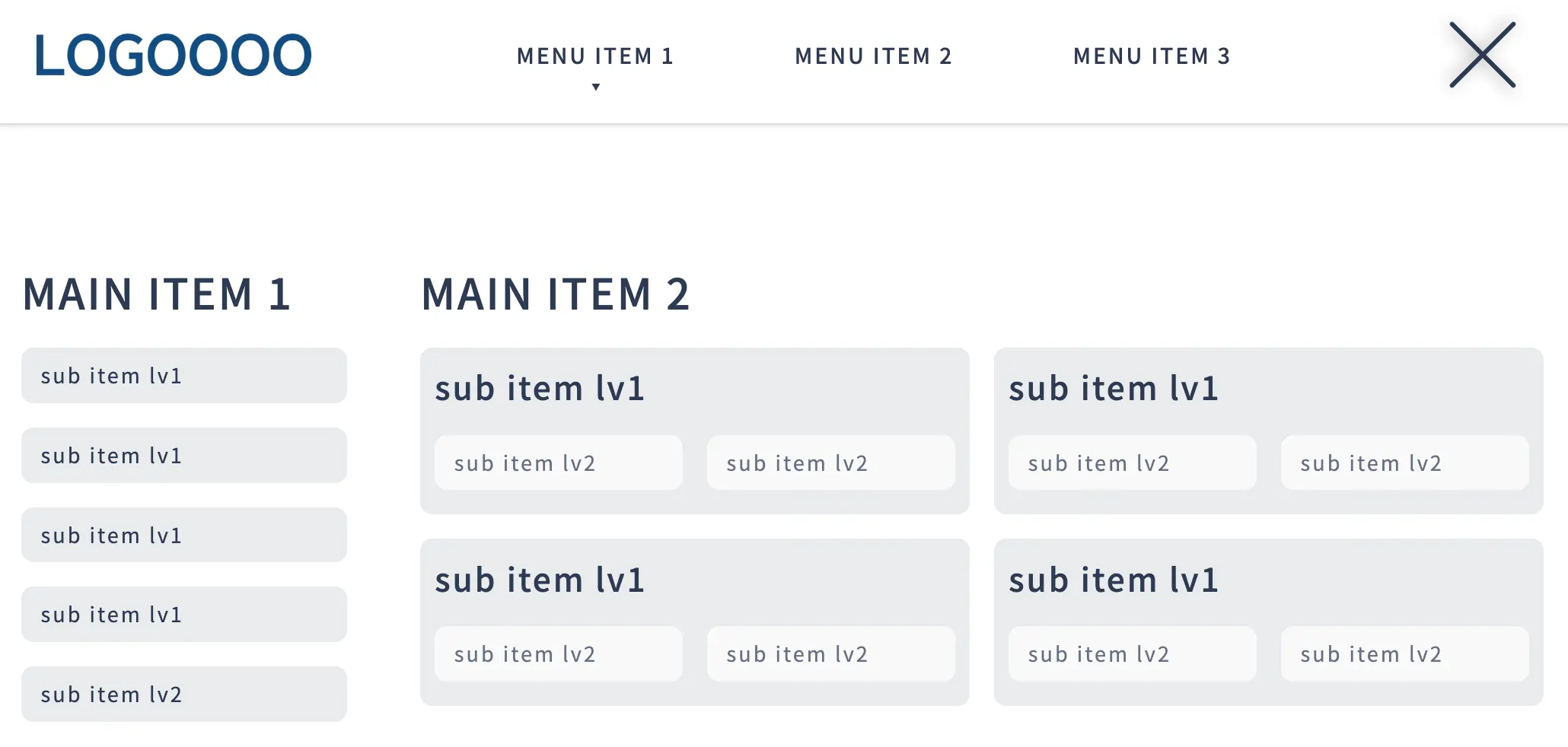
例:以下の図のような基本的なメニューを設定したい場合
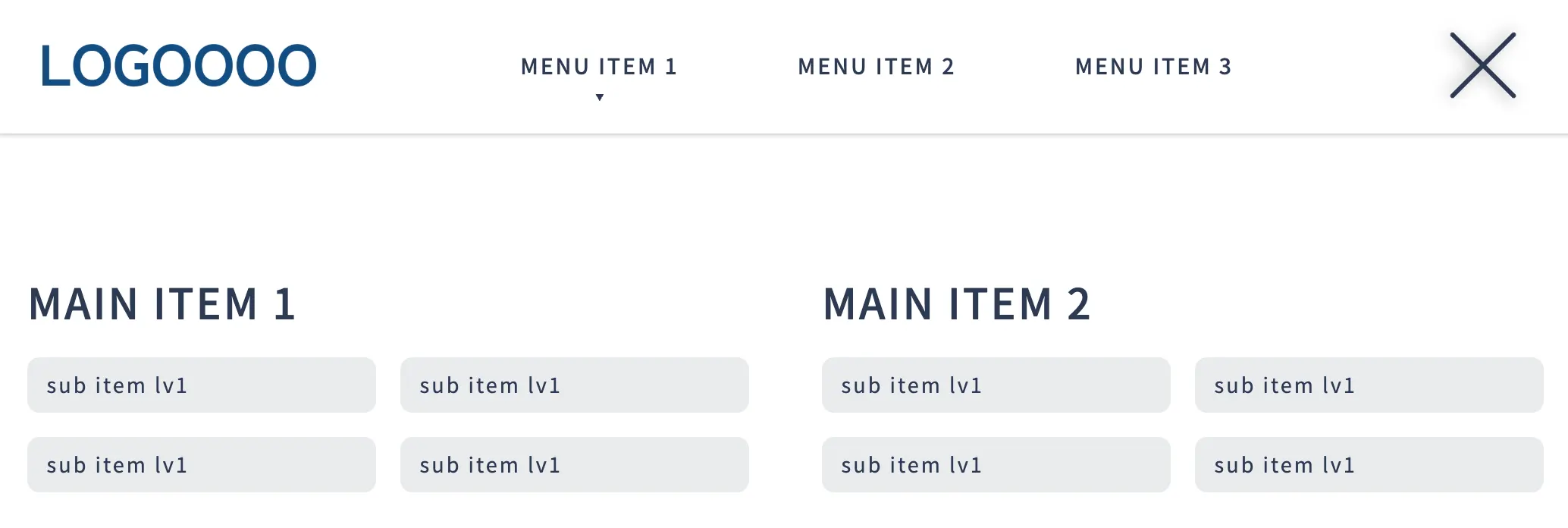
このメニューでは、2つのメインメニューが設定されます。各メインメニューは2列ずつ占め、レベル1のサブメニューを含みます。
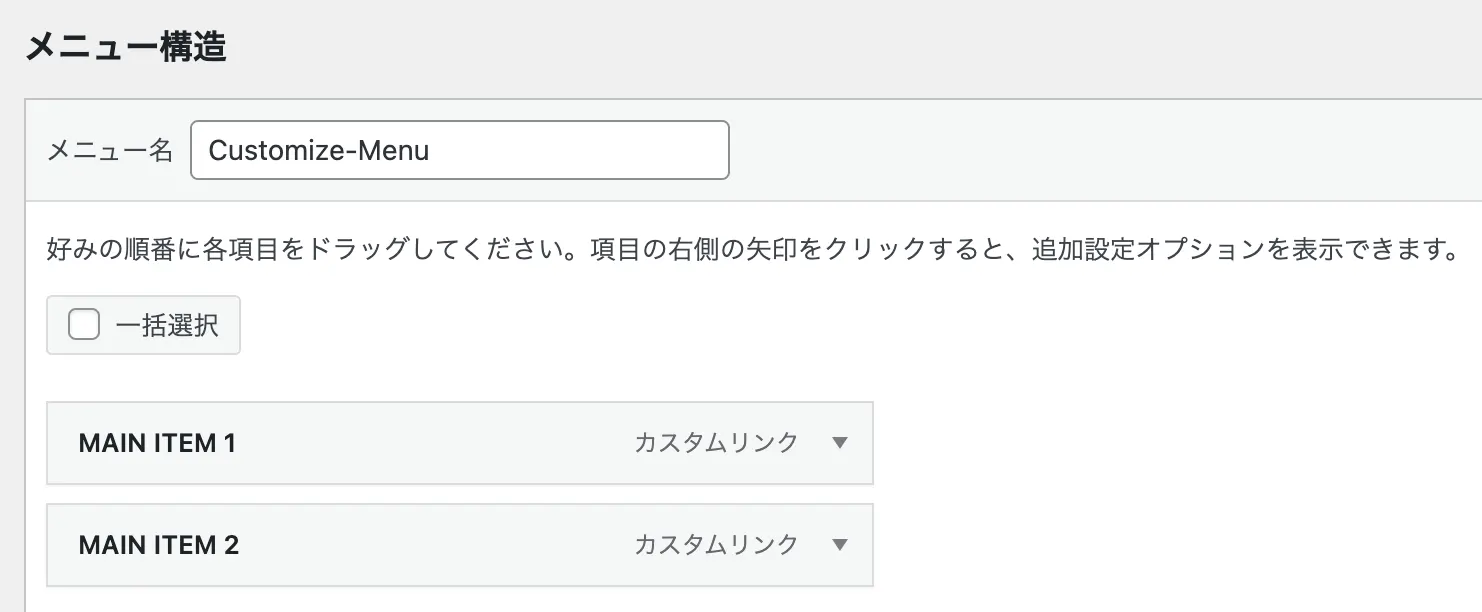
- 管理画面 ▶ 外観 ▶ メニュー ▶ Customize-Menuを選択 ▶ 選択
- columnメインメニューを追加します(これはサブメニューの一覧を含むセクションです)。
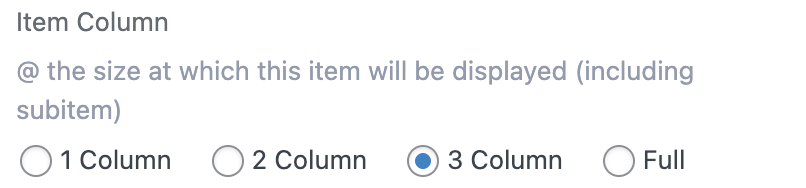
- このメインメニューがコンテナ内で占める列数を設定します。
- 表示したいサブメニューをメインメニューにドラッグ&ドロップしてください。
結果
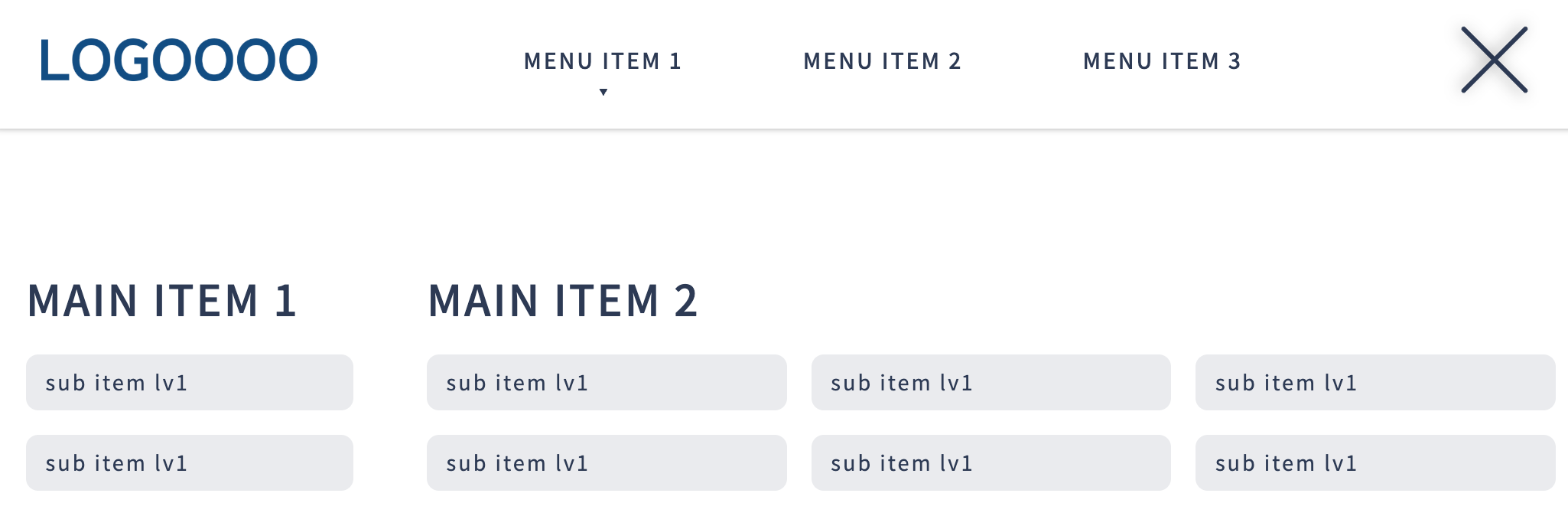
比率を1:3に分けたい場合は、
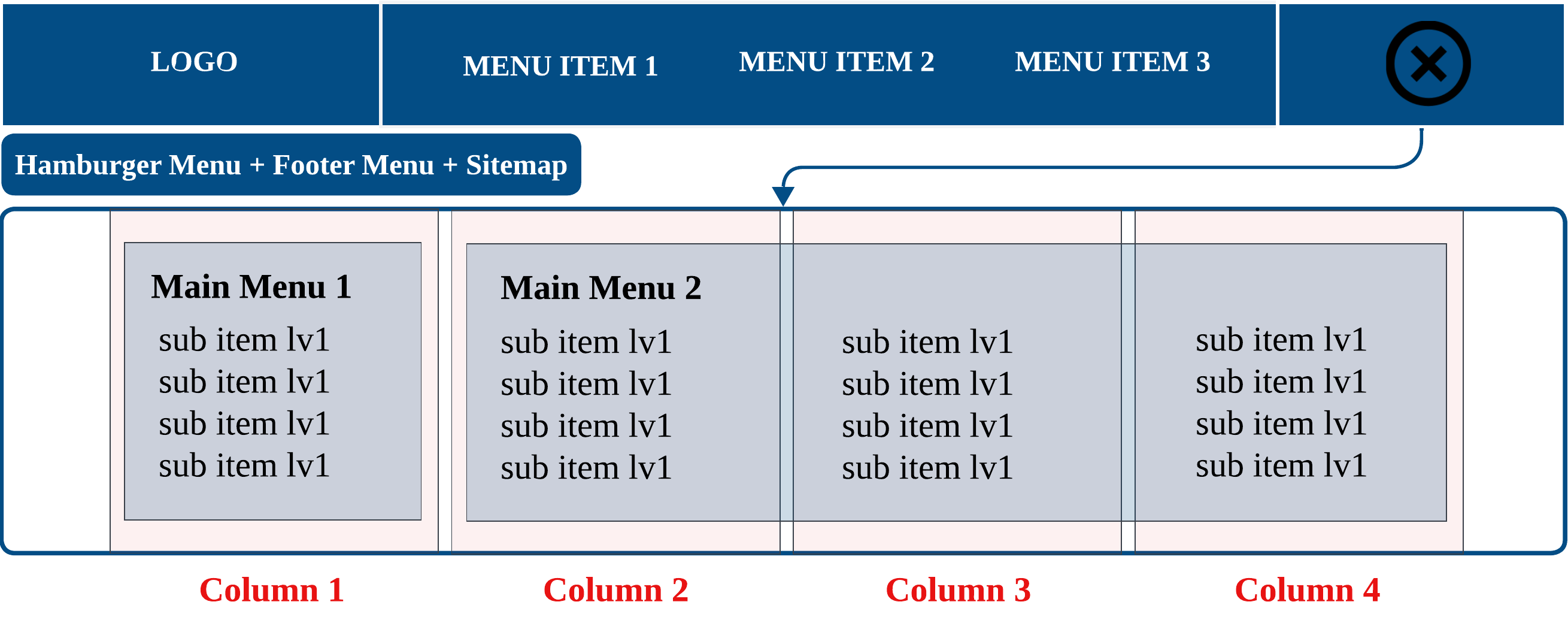
最初のメインメニューの列数を1に、2番目のメインメニューの列数を3に設定してください。またはその逆に設定してください。
結果
列数を「full」に設定した場合、そのメインメニューは4列すべてを占有します。
1行内のメインメニューの合計列数が4を超えた場合、その行の最後のメインメニューは次の行に移動します。
高度な設定content_copycheck_circle
サブメニューのグループ分け
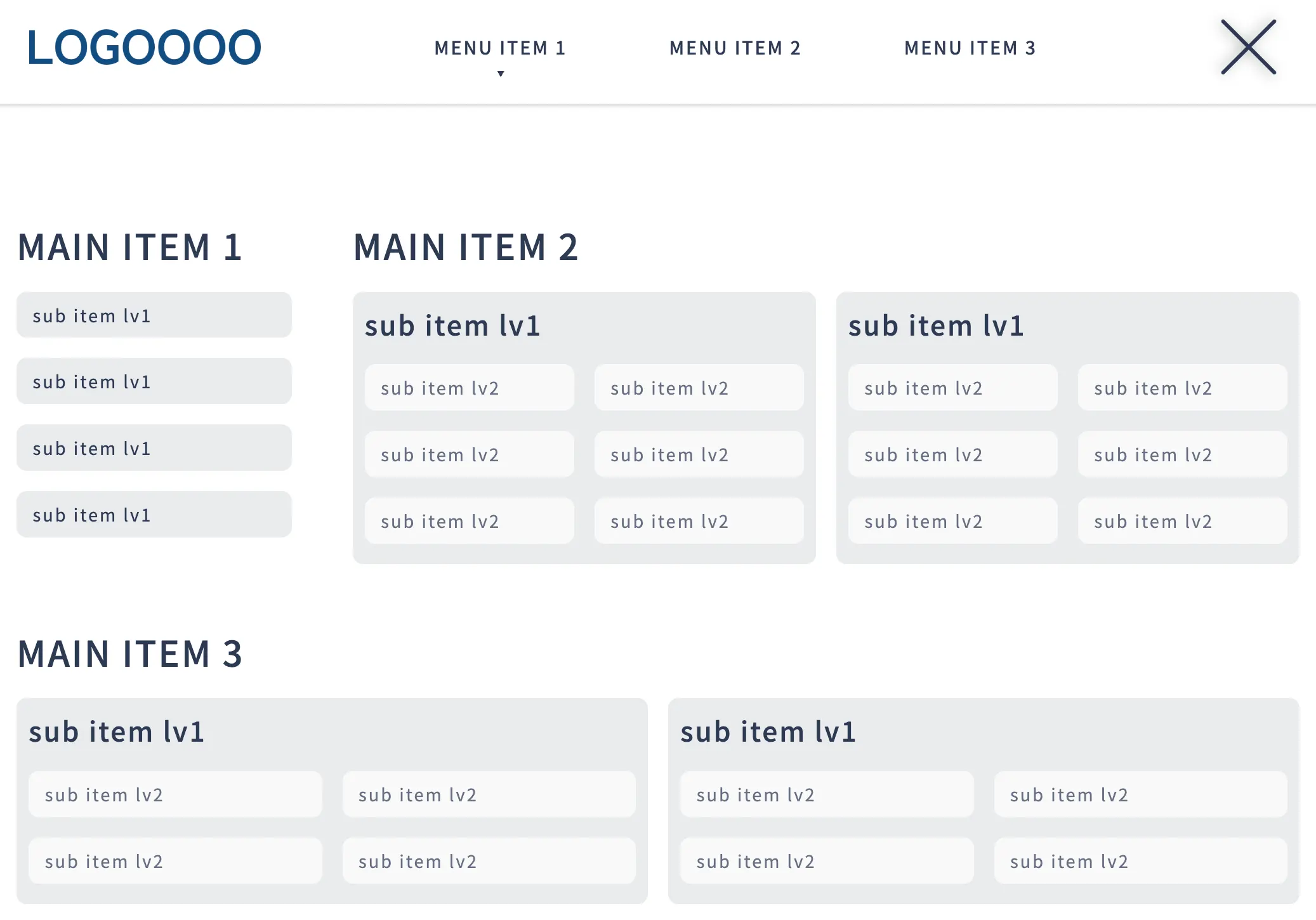
例えば、次のようにサブメインメニューを分けたい場合:
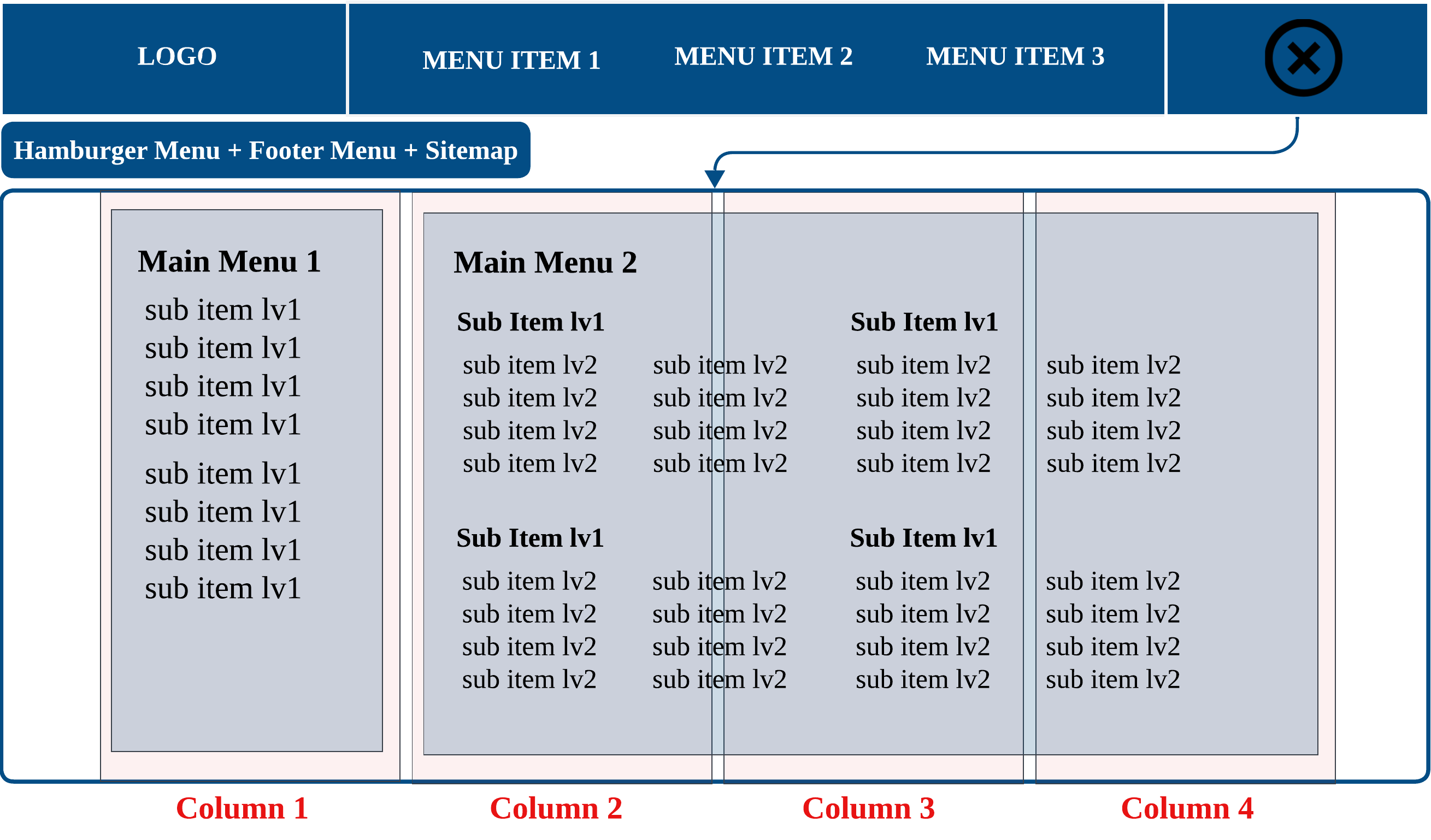
- 管理画面 ▶ 外観 ▶ メニュー ▶ Customize-Menuを選択 ▶ 選択
- columnメインメニューを追加します(これはサブメニューの一覧を含むセクションです)。
- このメインメニューがコンテナ内で占める列数を設定します。
- サブメニューレベル1を追加します。
- サブメニューレベル2を追加します。
- 表示したいサブメニューレベル2をサブメニューレベル1にドラッグ&ドロップします。
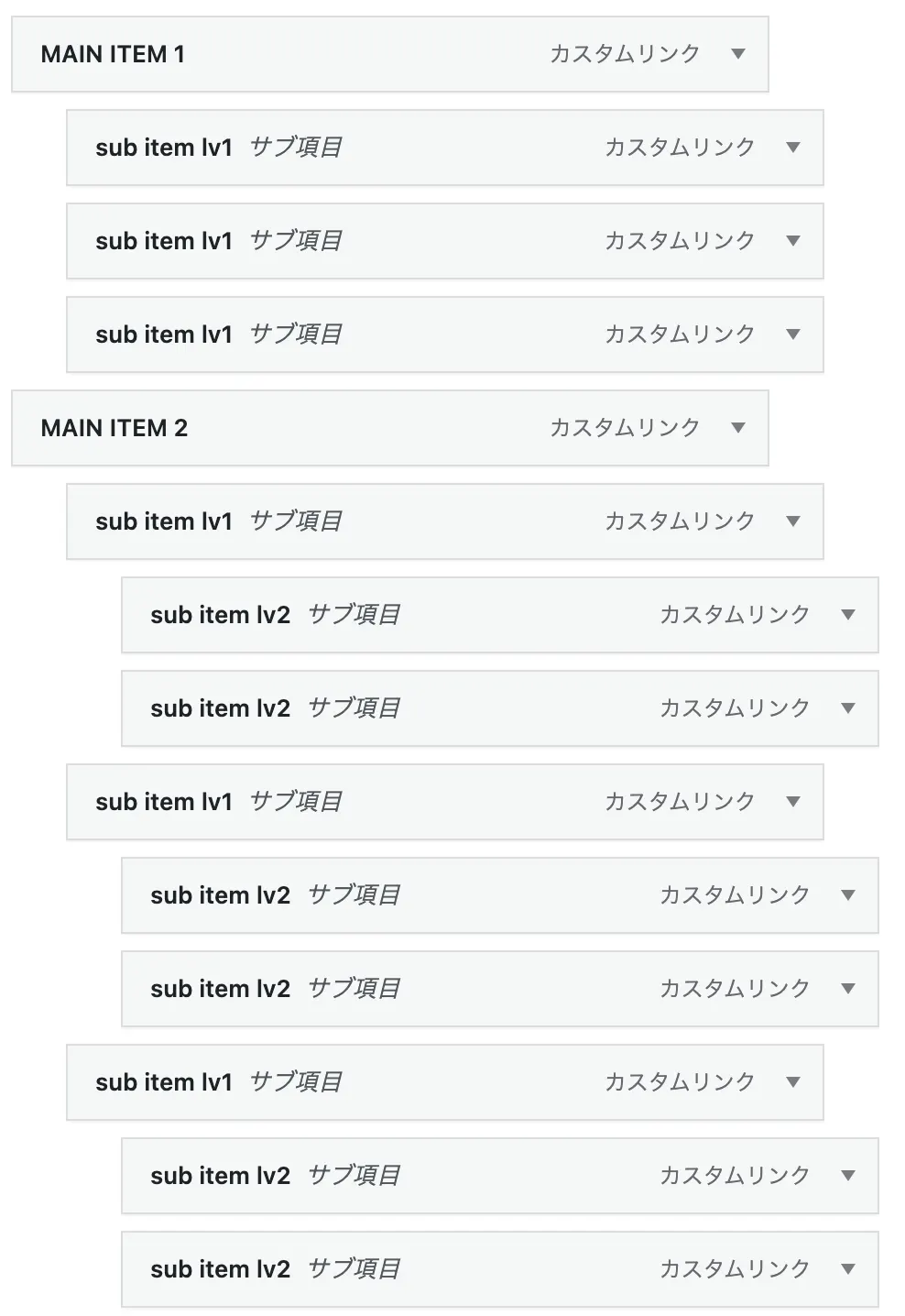
結果
複数のメインメニューを同時に追加でき、さまざまなレイアウトを作成することができます。
メニューのスタイルを設定することができます。content_copycheck_circle
(Hamburger Menu、Sitemap) と (Footer Menu) はそれぞれ個別にスタイルを設定できます。

Default
初期のデザインに基づくデフォルト設定です。
Dotted
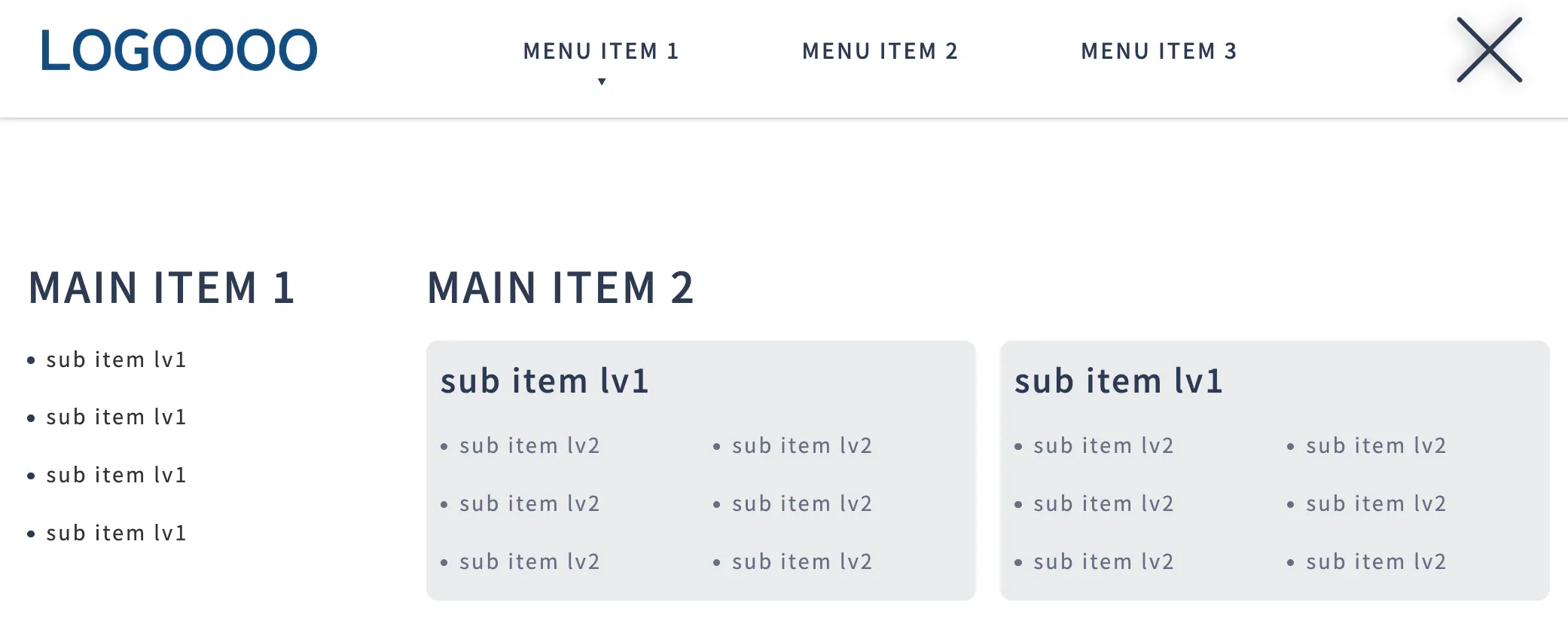
Card
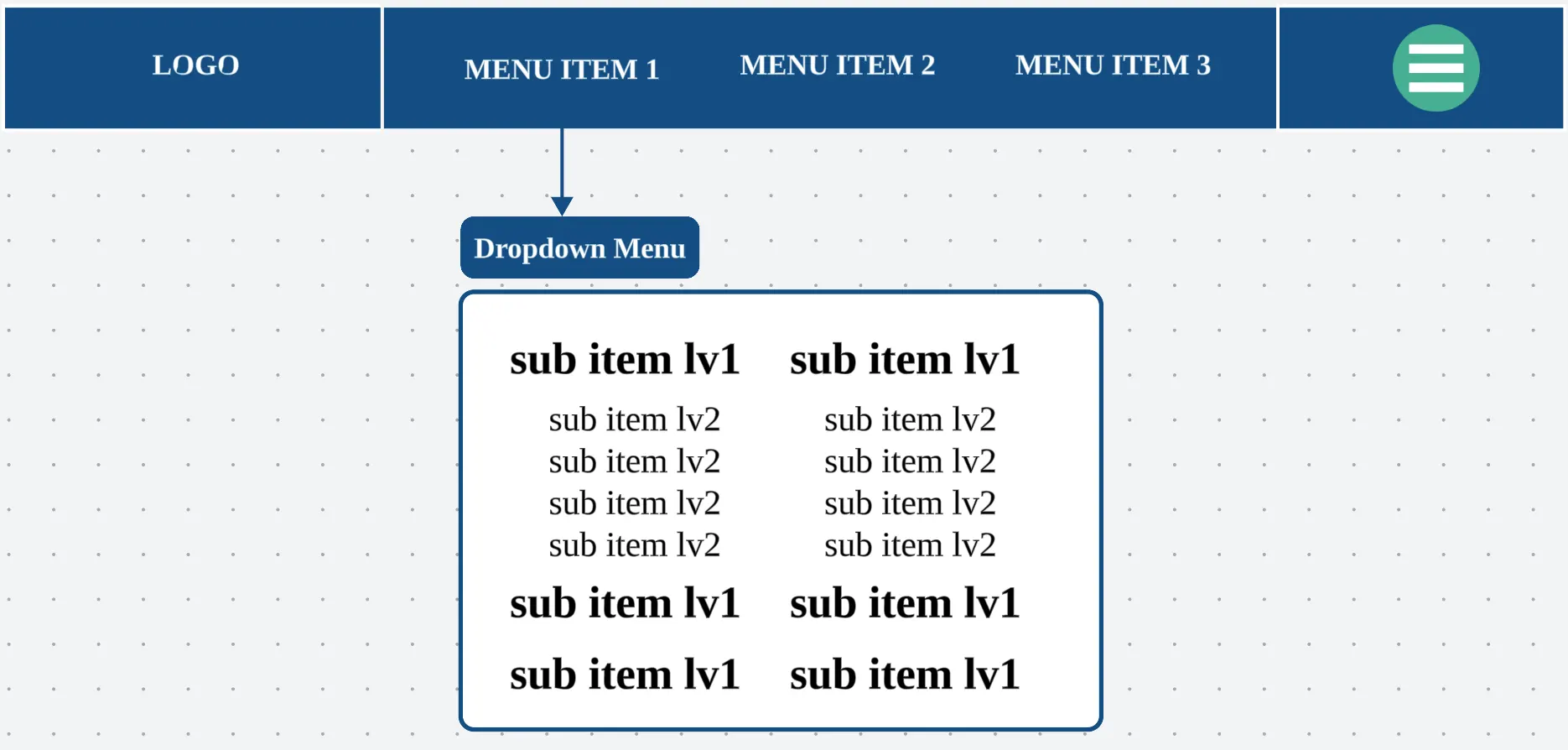
例えば、次のようにDropdownメニューを設定したい場合:
Step 1:
管理画面 ▶ 外観 ▶ メニュー ▶ Global-Menuを選択 ▶ 選択
Step 2:
追加したいすべてのサブメニュー項目をメニューに追加してください。
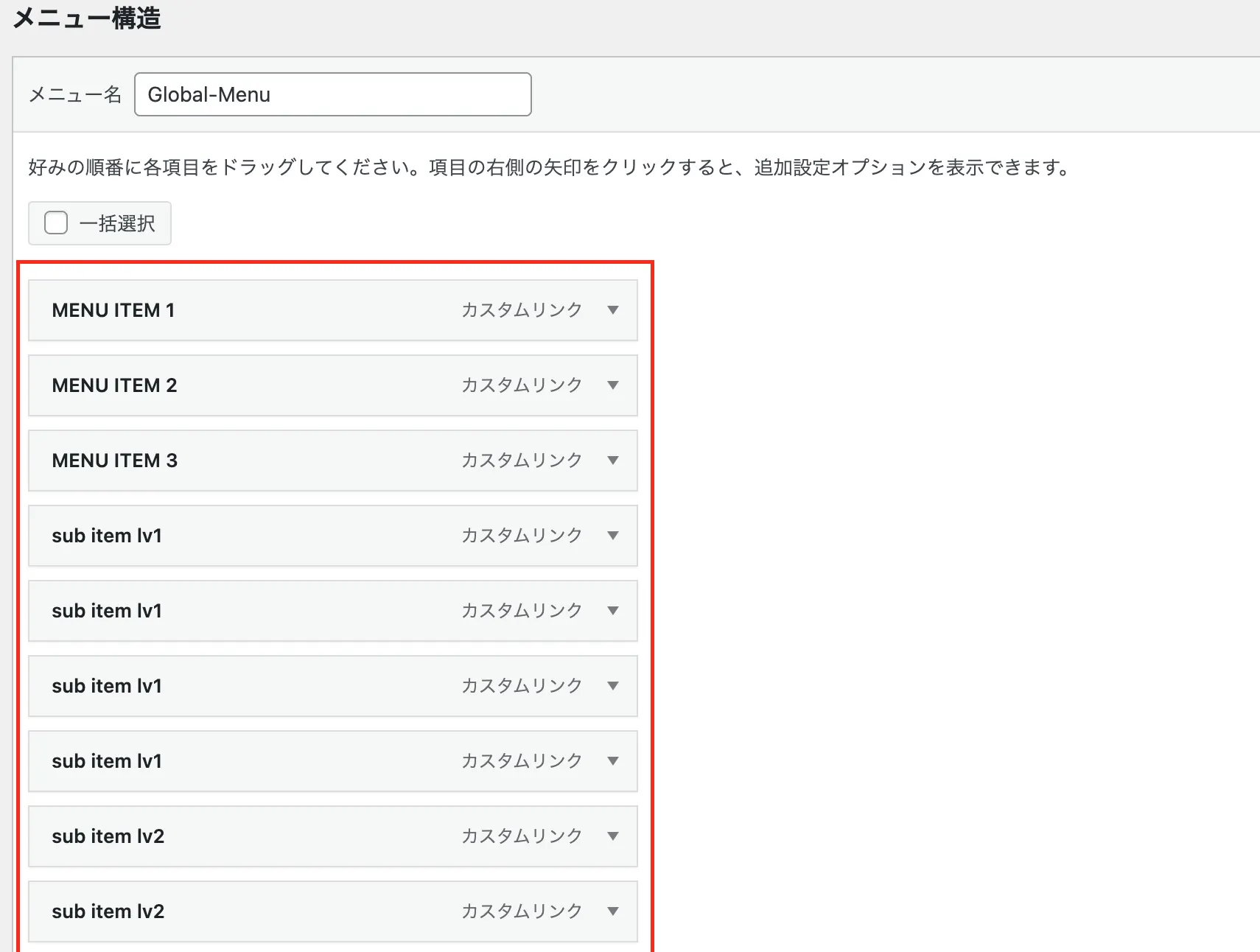
Step 3:
サブメニュー項目をクリックしてドラッグし、希望するメニュー項目の順序にドロップします。
サブメニュー項目は最大でレベル2まで設定できます。
結果:
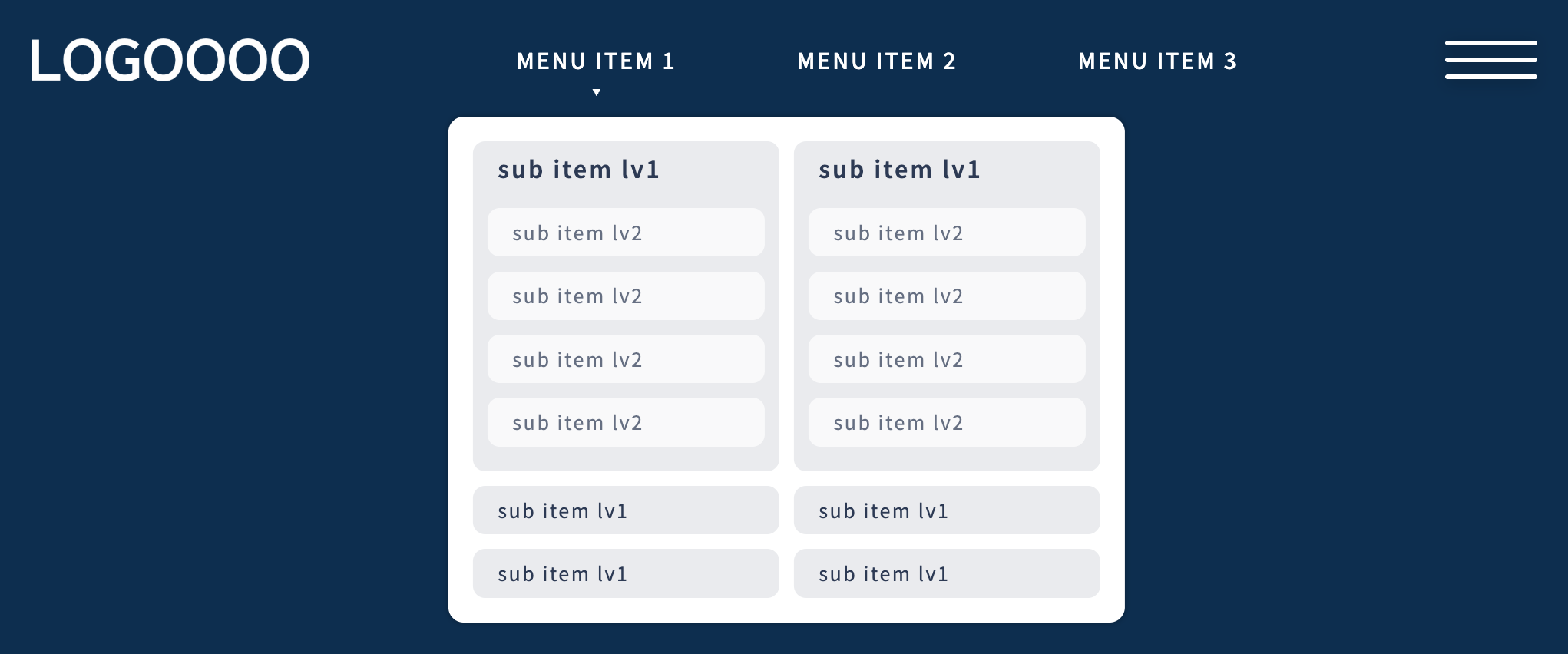
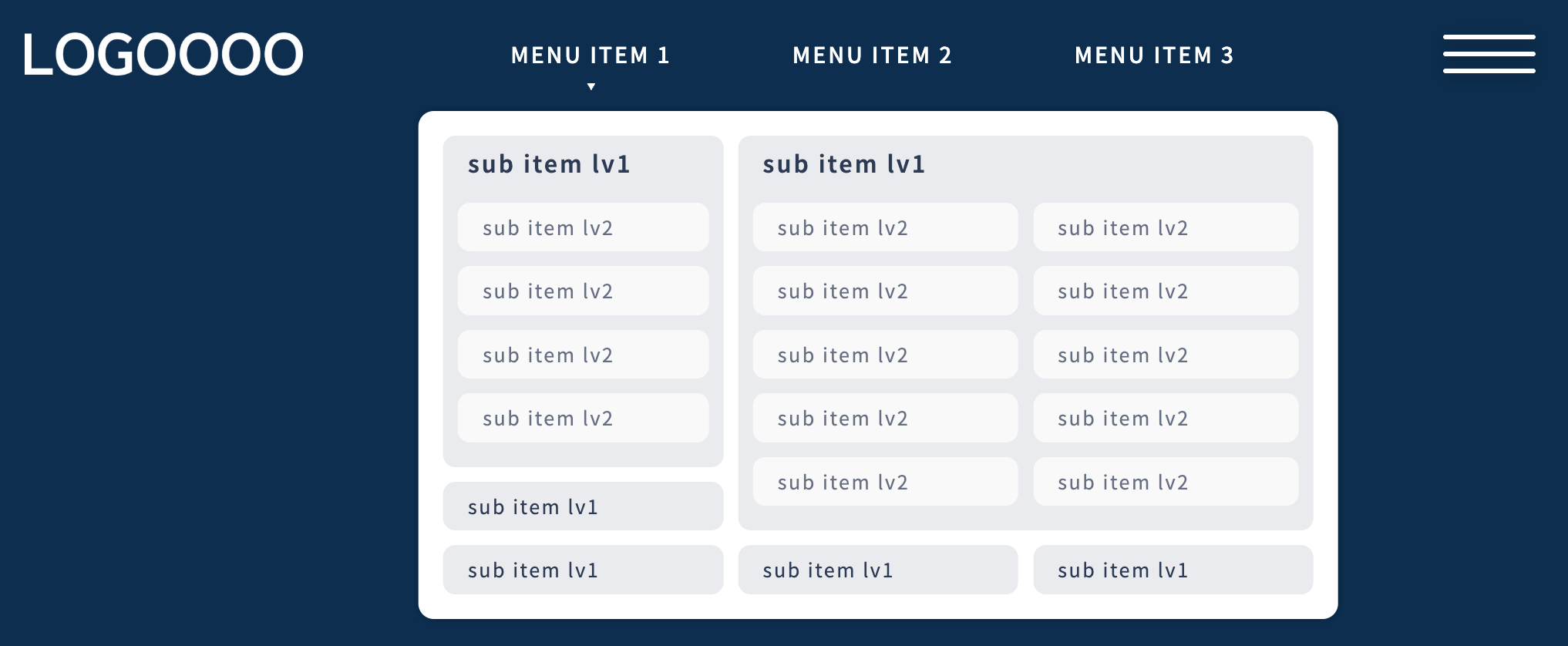
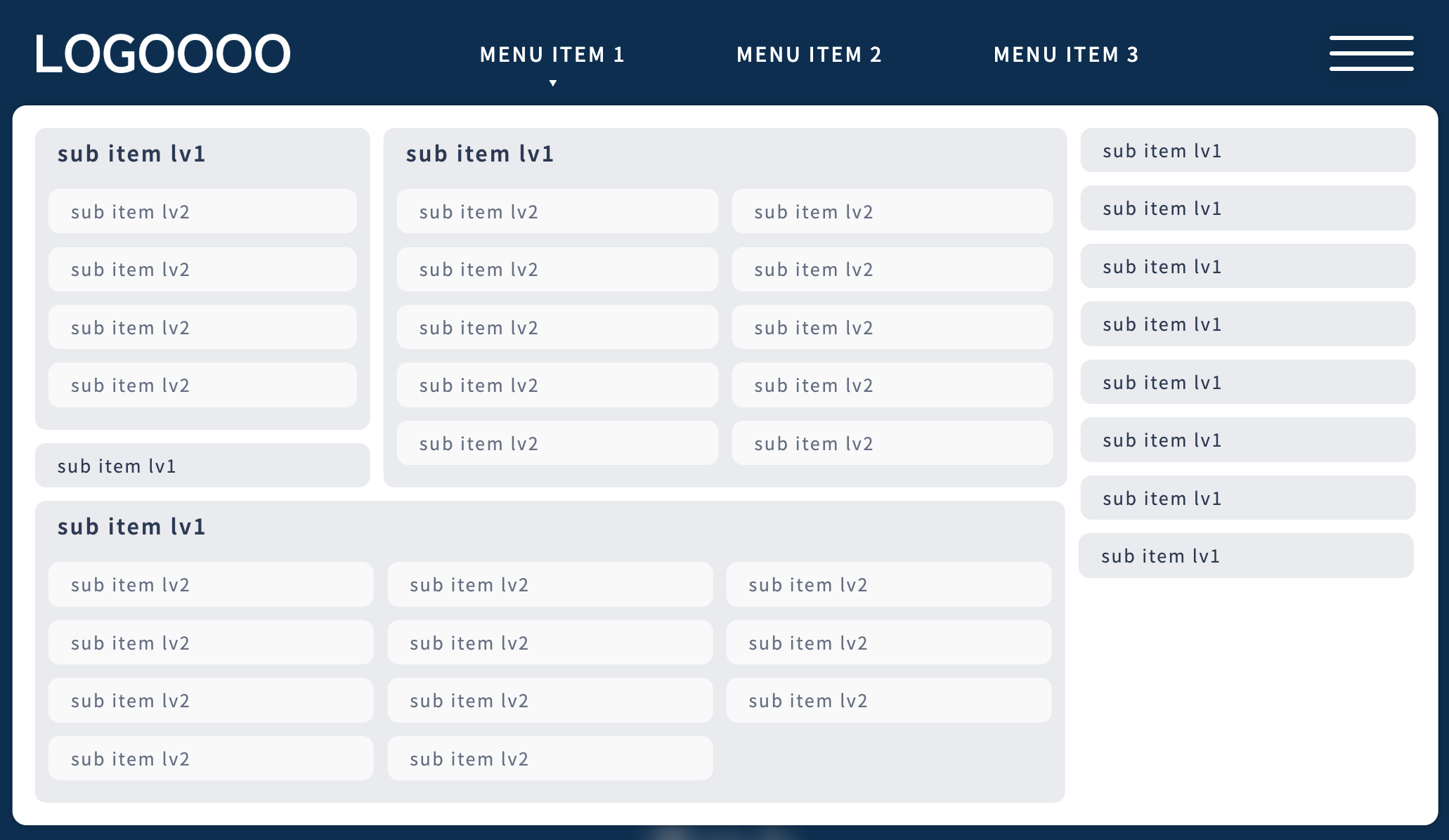
各グループ内のサブメニュー項目の数に応じて、Dropdownメニューは自動的に整理され、最適なサイズに調整されます。
<= 30 Menu Item
> 30 Menu Item
管理画面 ▶ 外観 ▶ メニュー ▶ 編集するメニューを選択 ▶ 選択 ▶ カスタマイズしたいメニュー項目を選択 ▶ Extensions… をクリック ▶ Item Type
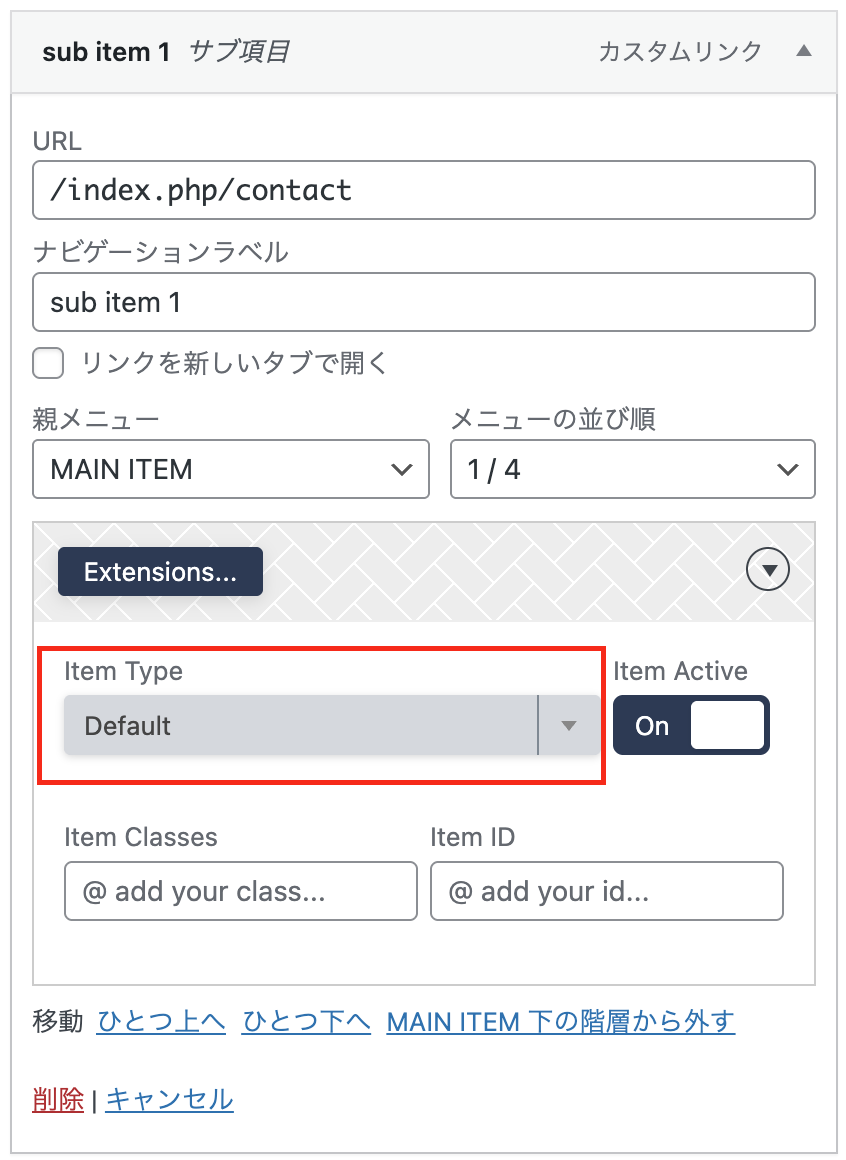
Defaultcontent_copycheck_circle
デフォルトのスタイルは、ページ、投稿、または外部リンクへのリンクです。
Is Bannercontent_copycheck_circle
メニュー項目をバナーに設定することができます。アイテムタイプで [Is Banner] を選択し、その後、ライブラリからバナー画像をアップロードするか、コンピュータから画像をアップロードしてください。
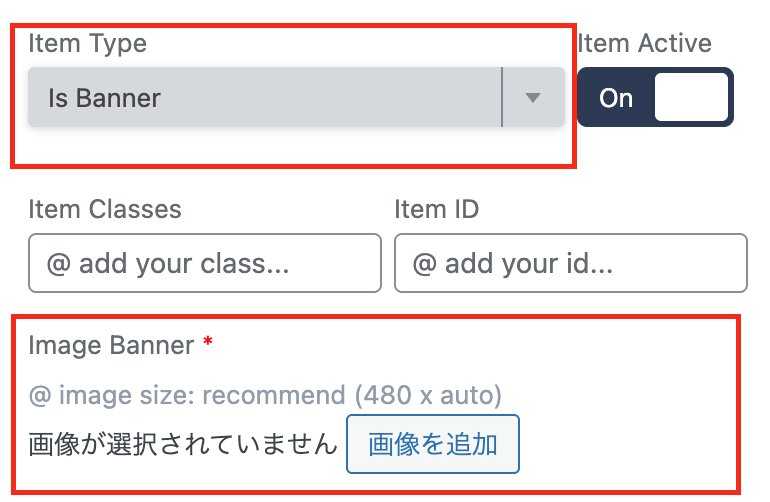
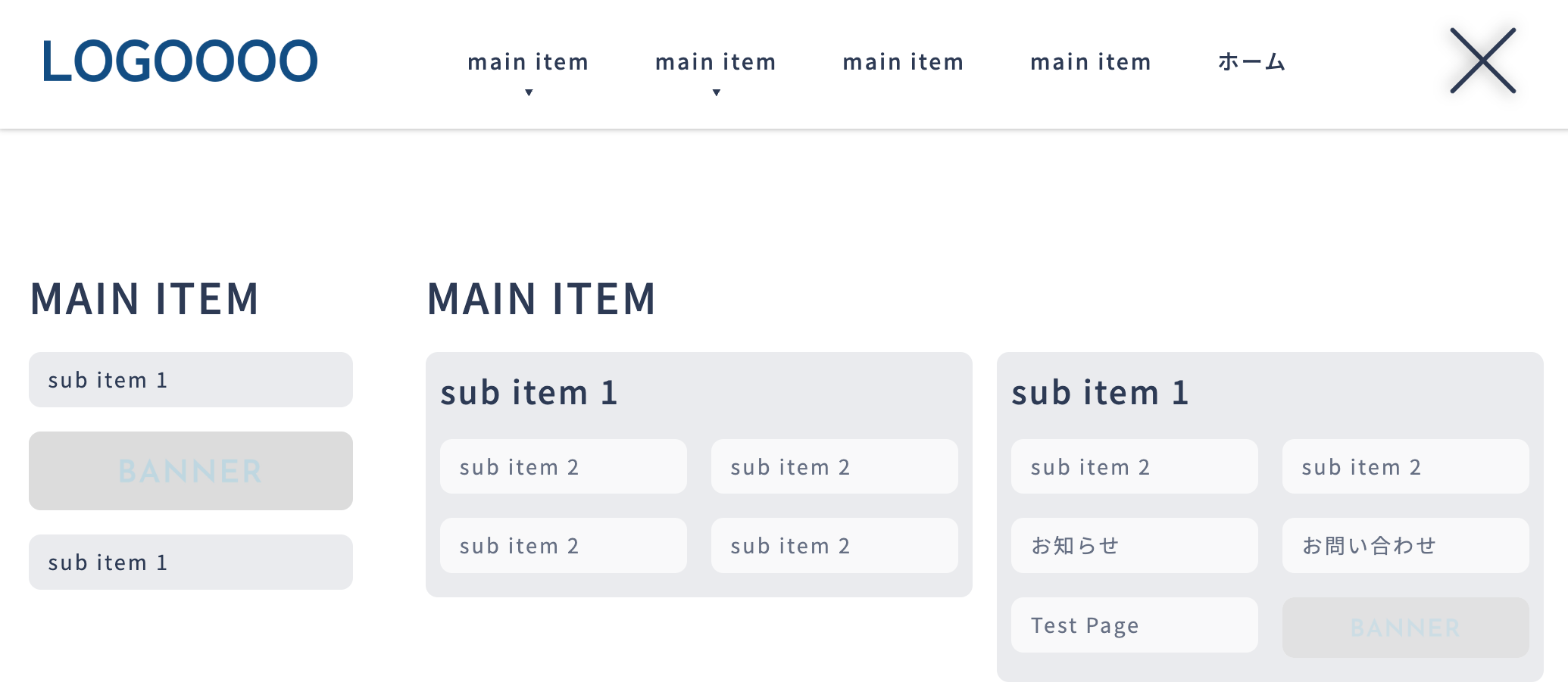
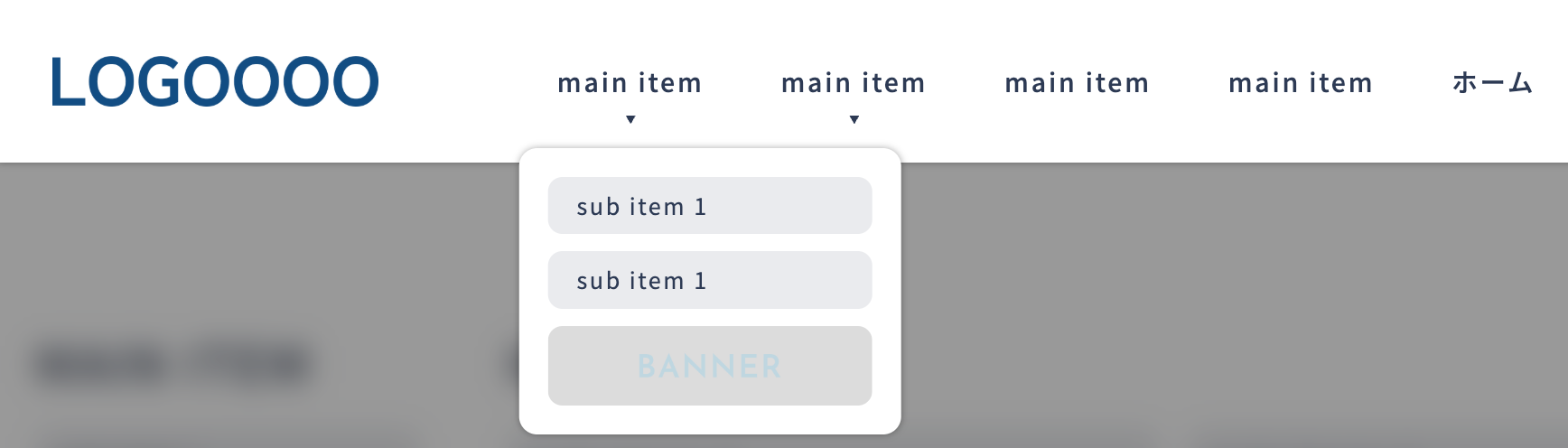
この機能は、Dropdown メニューや Hamburger メニューで使用できます。
Hamburger メニュー
Dropdown メニュー
Custom HTMLcontent_copycheck_circle
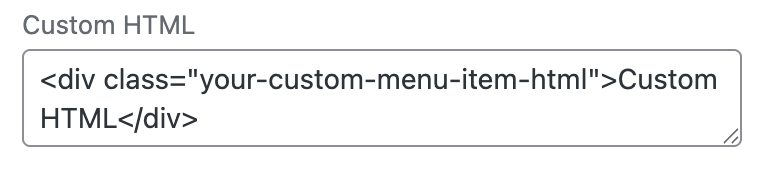
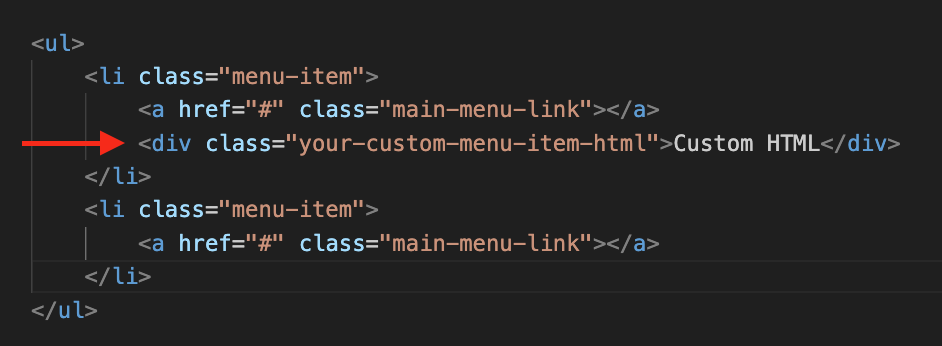
Your HTML code will be installed in the following section:
管理画面 ▶ 外観 ▶ メニュー ▶ 編集するメニューを選択 ▶ 選択 ▶ カスタマイズしたいメニュー項目を選択 ▶ Extensions… をクリック ▶ Item Active ▶ 「ON」で表示、「OFF」で非表示
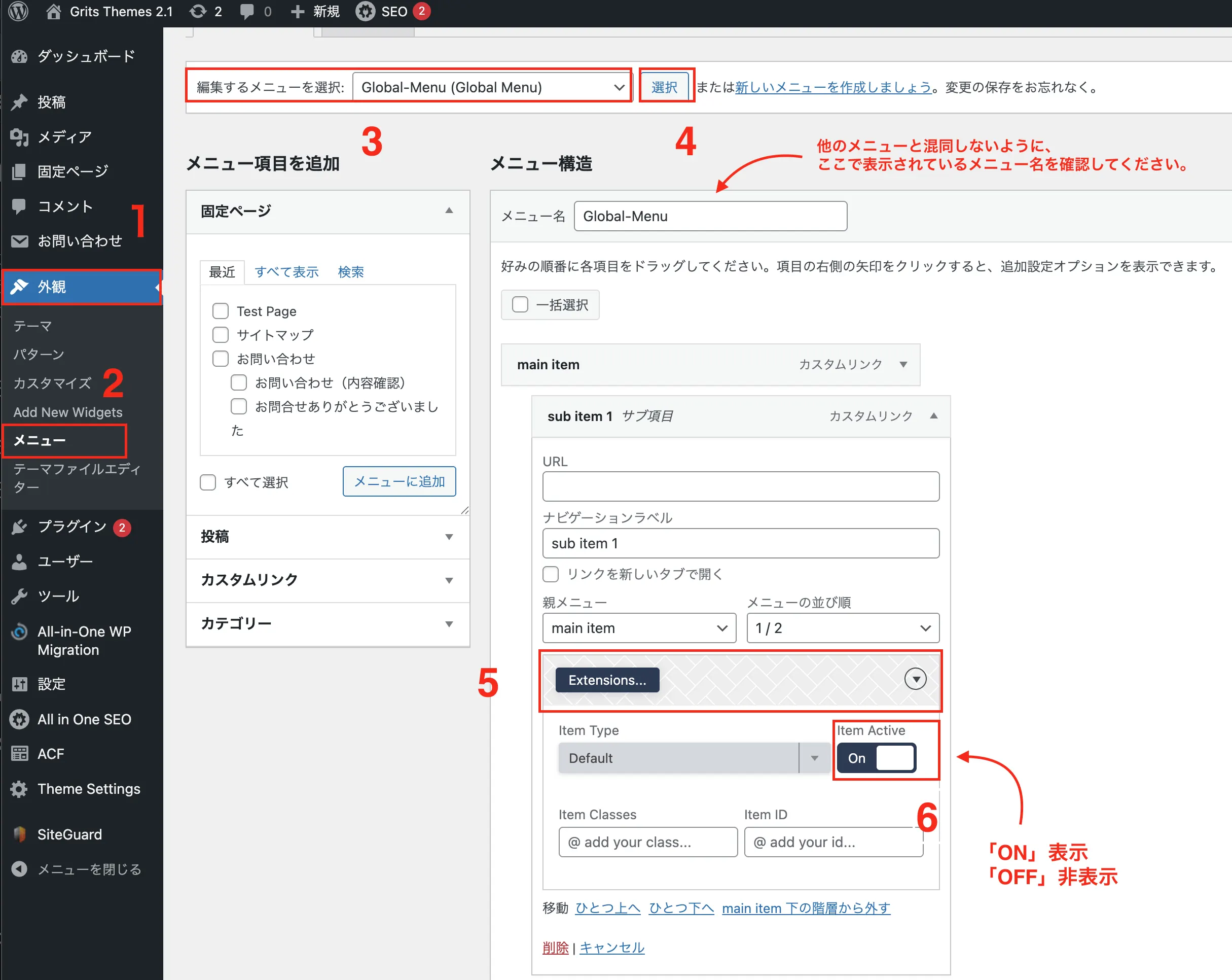
メニュー名は以下のセクションを表します:
「Global Menu」 :グローバルメニュー、ドロップダウンメニュー
「Customize-Menu」 : ハンバーガーメニュー、フッターメニュー、サイトマップ
以下のよく使用される資料は、Google Analyticsの公式サイトから抽出されています。
ガイド
| Google タグとタグ マネージャー | 詳しくはこちら |
| イベントをセットアップする | 詳しくはこちら |
| パラメータを追加 | 詳しくはこちら |
| ページビューの測定 | 詳しくはこちら |
| シングルページ アプリケーションを測定する | 詳しくはこちら |
| Measurement Protocol(Google アナリティクス 4) | 詳しくはこちら |
| Google アナリティクスにイベントを送信する | 詳しくはこちら |
| その他の資料 | 詳しくはこちら |
リファレンス
| タグ設定 | 詳しくはこちら |
| 推奨イベント | 詳しくはこちら |
| プロトコル イベント | 詳しくはこちら |
| その他の資料 | 詳しくはこちら |