Images
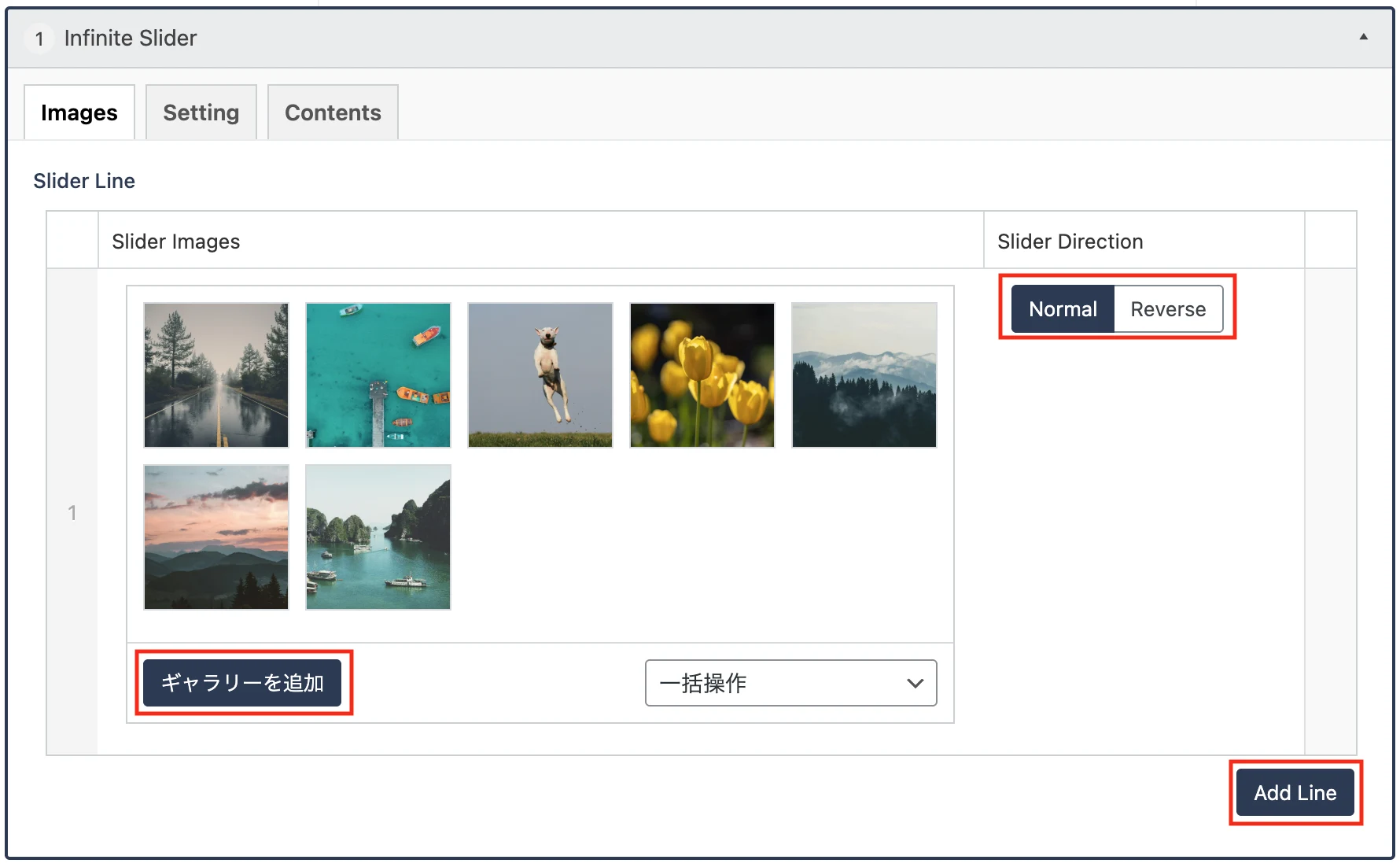
| Add Line | Sliderを追加しました。この機能を使用することで、一度に複数のSliderを作成することができます。View Demo |
| Slider Images | Sliderに画像を追加し、ドラッグ&ドロップで表示順序を設定できます。 1つのSliderには最低でも7枚の画像が必要です。 |
| Slider Direction | Sliderの移動方向をカスタマイズできます。 デフォルトの Normal は右から左への動きで、Reverse を選択すると左から右への逆方向に動きます。View Demo |
Setting
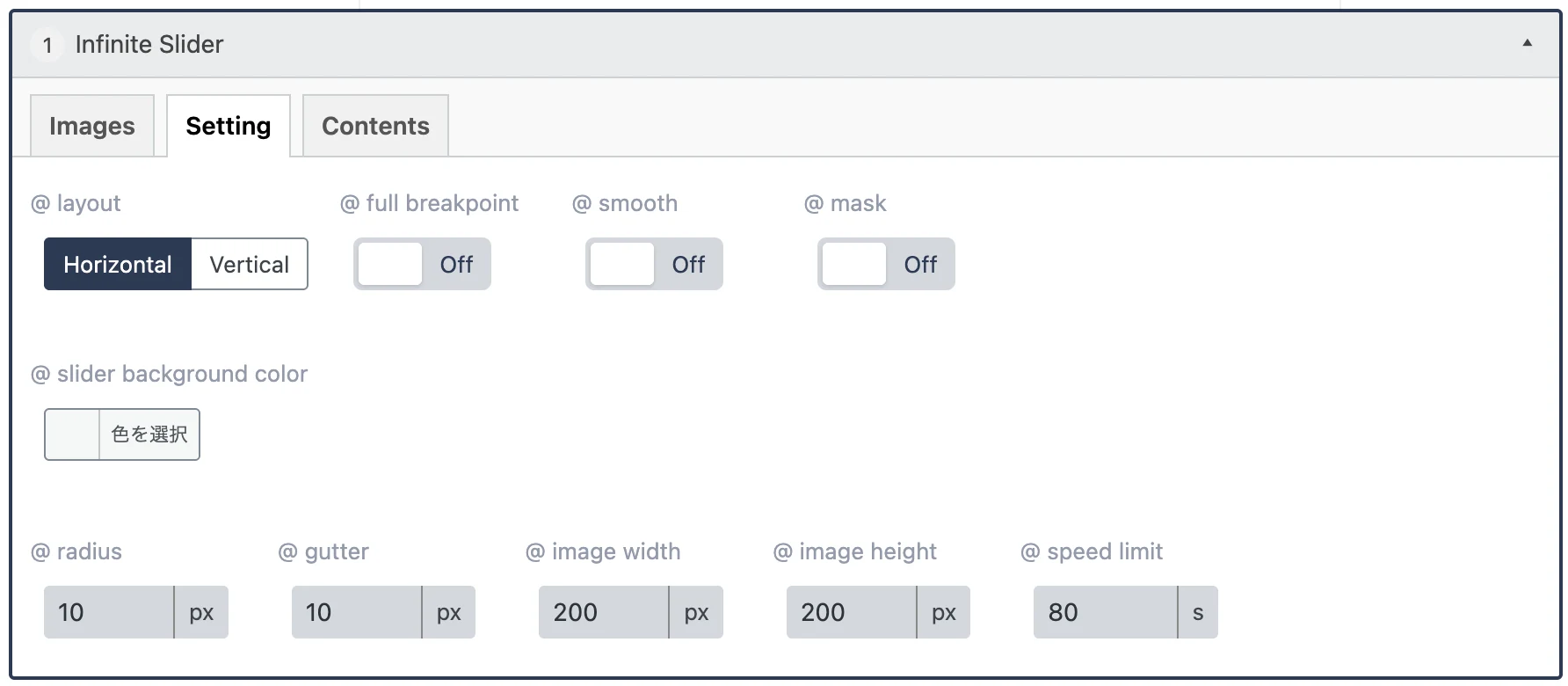
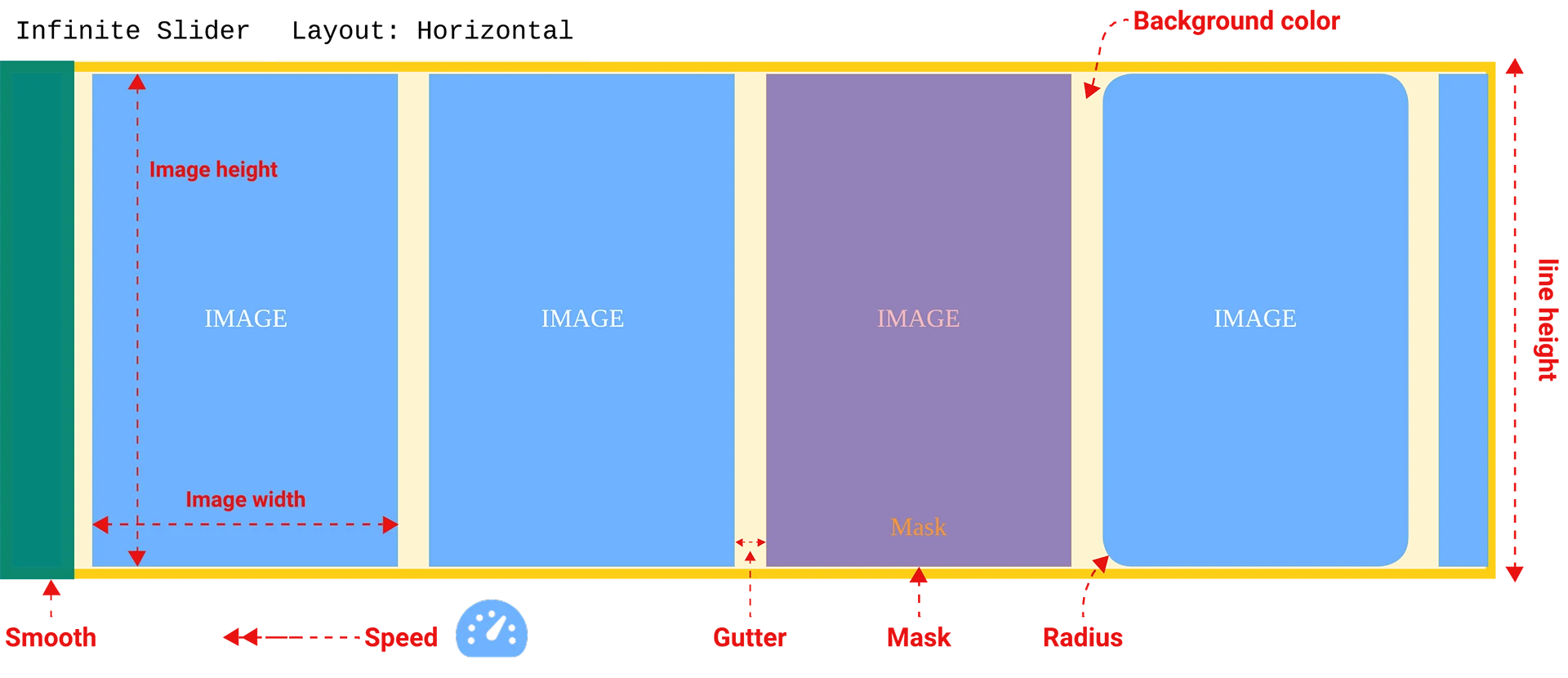
| @Layout | スライダーの動きのスタイルを横方向 Horizontal または縦方向 Vertical で選択できます。View Demo |
| @Full Breakpoint | スライダーの幅をブラウザウィンドウの幅と同じに設定します。View Demo |
| @Smooth | スライダーの最初と最後にスムーズな効果を加えることで、スライダーの動きをより滑らかにします。View Demo |
| @Mask | 画像の上にカラーレイヤーを重ねる機能を追加します。これは、MAIN VISUALの「MASK」機能と同様の動作です。 |
| @Background Color | スライダーの背景色を設定します。HEXコードやRGBコードを使用できます。 |
| @Radius | 画像のコーナー半径を設定します。 |
| @Gutter | 画像間の間隔を設定します。 |
| @Image Width | 画像の幅を設定します。 画像は16:9の比率で分割されます。 |
| @Image Height | 画像の高さを設定します。 |
| @Speed Limit | スライダーの移動速度を設定します。 |
| @Line Height |
スライダー全体の高さを設定します。 |
Contents
スライダーの上に任意のコンテンツレイヤーを追加できます。View Demo
GTMに関する資料のまとめcontent_copycheck_circle
管理画面からGTM追加content_copycheck_circle
GTMの管理画面で「Google タグ マネージャーをインストール」の項目を見つけます。
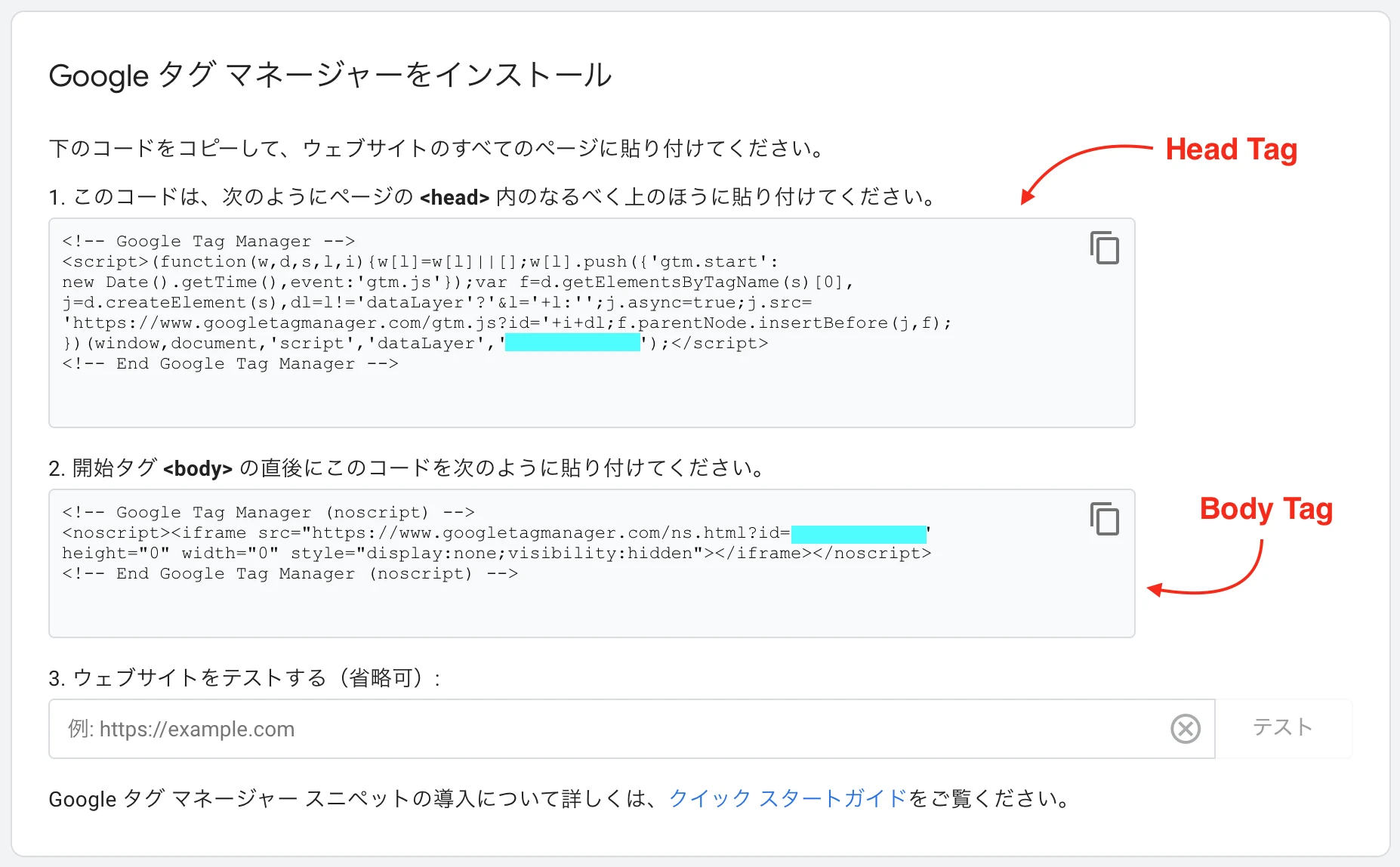
その後、サイトの管理画面にアクセスしてください。
管理画面 ▶ Theme Settings ▶ Webmaster Tools ▶ Google Tag Manager
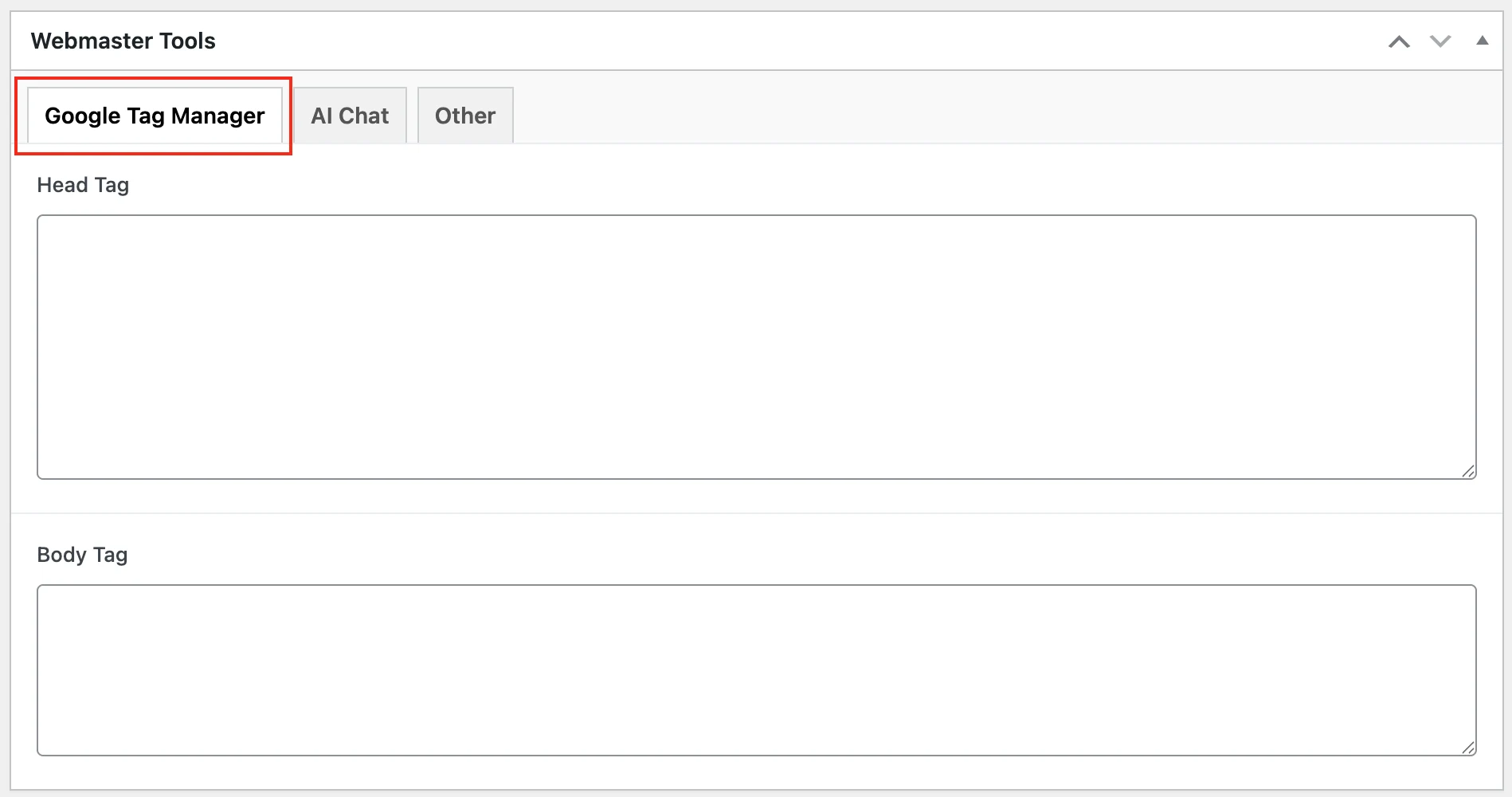
GTMの項目1と2を、それぞれサイトの「Headタグ」、「Bodyタグ」のフィールドにコピーして保存します。
接続が成功したか確認するには、GTMの項目3にドメインを入力し、「テスト」ボタンをクリックしてください。
管理画面 ▶ Theme Settings ▶ Header
ここにはロゴの設定が2つあります:
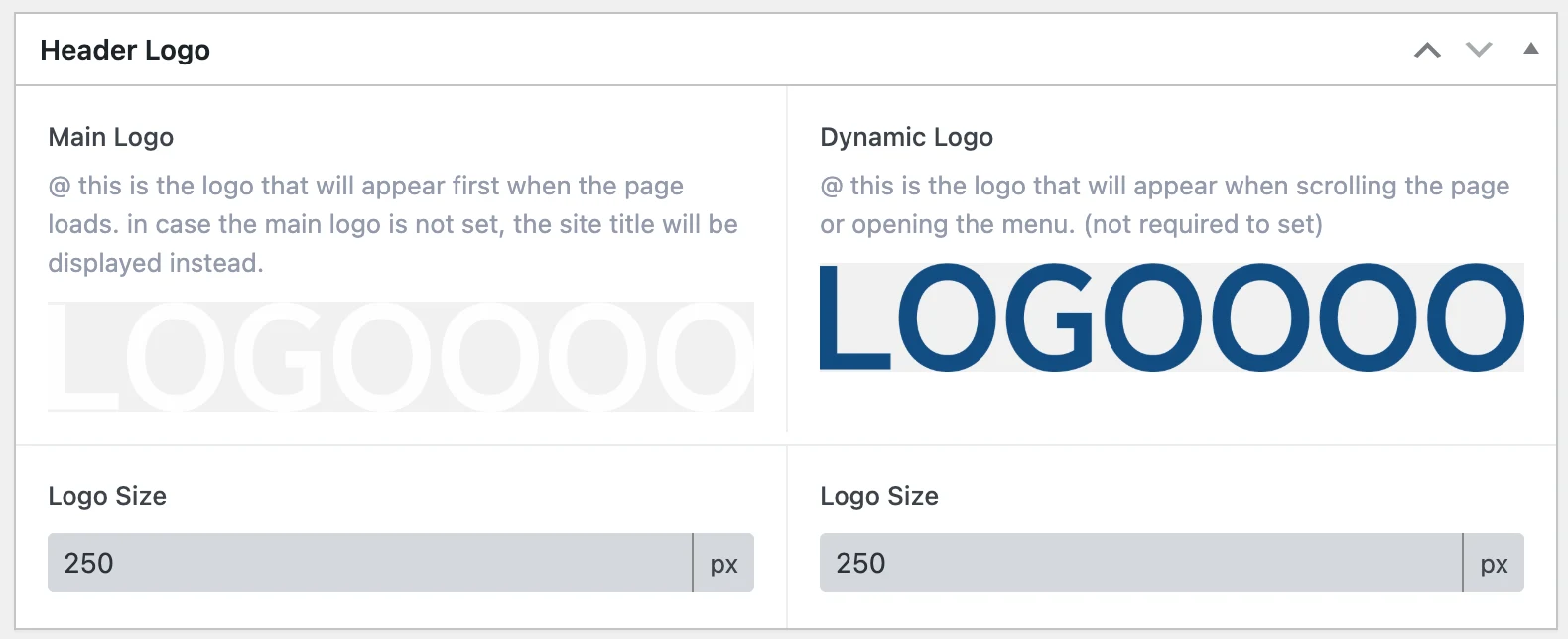
| Main Logo | これはページが読み込まれたときに最初に表示されるロゴです。メインロゴが設定されていない場合、代わりにサイトタイトルが表示されます。 |
| Dynamic Logo | これはページをスクロールしたり、メニューを開いたときに表示されるロゴです。(設定は必須ではありません) 例:dynamic logo site |
| Logo Size |
ロゴのサイズ設定 |
H3やH4セクションのIDを自動生成する機能を更新しました。
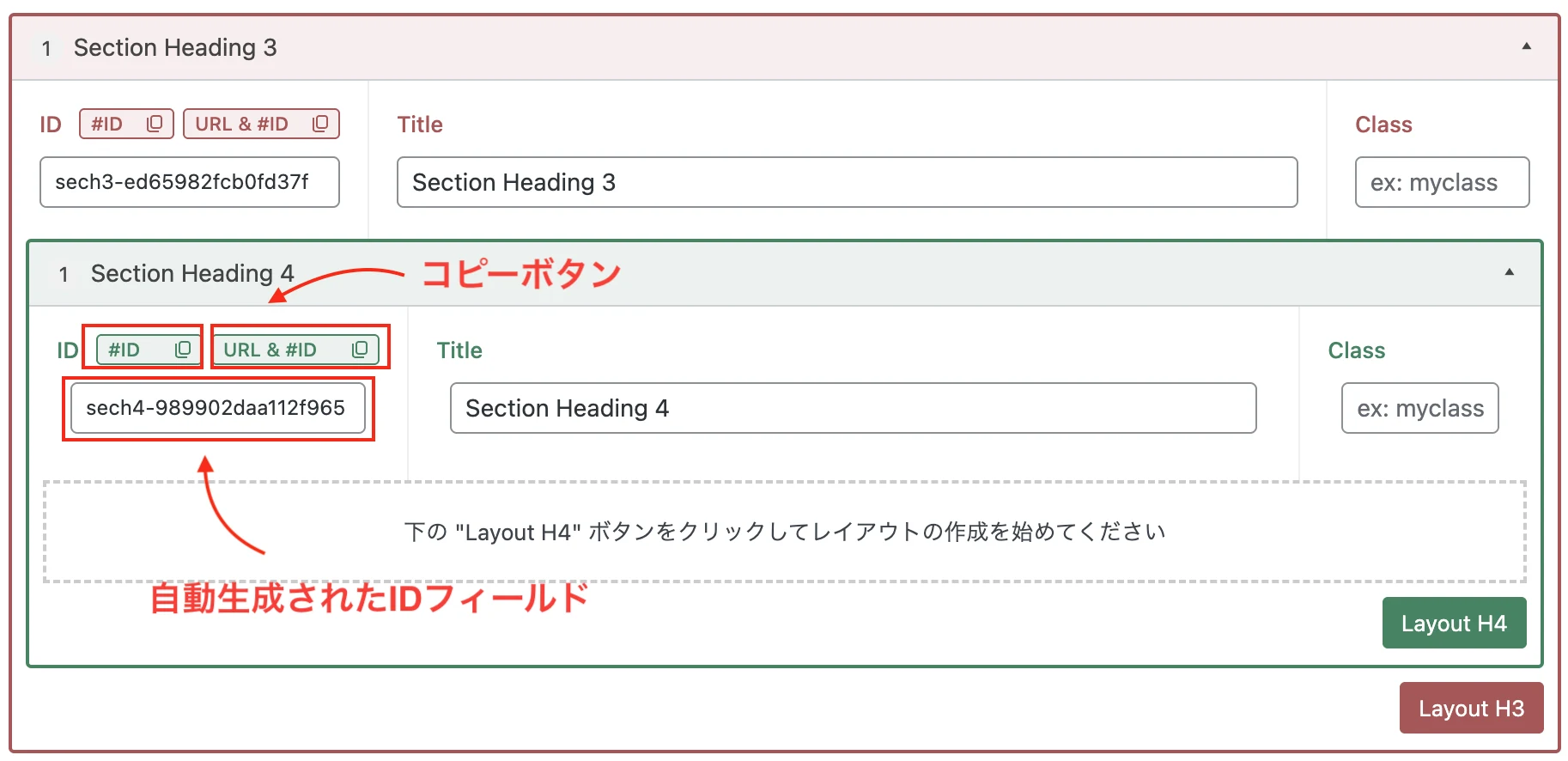
セクションのIDは、コーディング作業やアンカーリンクの作成など、さまざまな目的で使用されます。
セクションにIDを付けるには、命名規則を守り、基本的なコーディング知識が必要です。
しかし、すべてのユーザーが正確に行えるわけではないため、この機能を追加し、発生し得るミスを最小限に抑えるようにしました。
H3やH4のセクションを追加すると、IDフィールドが自動的に生成されます。
この自動生成されたIDを使用したくない場合は、削除して任意のIDを入力することができます。
IDフィールドには2つの小さなボタンがあり、これらをクリックすると、それぞれ #ID またはその部分の URL & #ID が自動的にコピーされます。
| #ID | コピーの結果: #namesection-yourkeyID この #ID を使用して、ページ内リンクを作成します。リンクをクリックすると、このIDの内容に移動します。 |
| #URL & ID | コピーの結果: https://yourdomain.com/yourpage/#namesection-yourkeyID この URL & #ID を使用して、外部リンクを作成します。このリンクを他のページに貼り付けると、リンクをクリックした際にこのIDの内容に移動します。 |
投稿を作成する際にアイキャッチ画像を設定しない場合、サイトのデフォルト画像が表示されます。
このデフォルト画像を変更したい場合は、以下の手順でアクセスしてください:
管理画面 ▶ Theme Settings ▶ Posts Settings ▶ Post Default Thumbnail