
Buttonscontent_copycheck_circle
デフォルトのボタンに加えて、新しいボタンがいくつか追加されました。
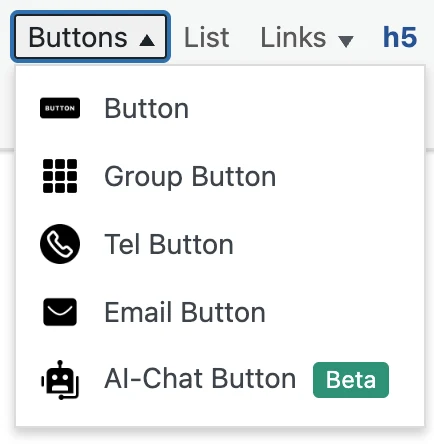
| Button | デフォルトのボタン |
| Group Button | ボタンのグループを作成します。このタイプのボタンを選択すると、小さなウィンドウが表示され、作成したいボタンの数を入力できます。 |
| New Tel Button | 電話番号にリンクするボタンを作成します。このタイプのボタンを選択すると、小さなウィンドウが表示され、リンクしたい電話番号を入力できます。このボタンをクリックすると、電話が発信されます。 |
| New Email Button | メールにリンクするボタンを作成します。このタイプのボタンを選択すると、小さなウィンドウが表示され、リンクしたいメールアドレスを入力できます。このボタンをクリックすると、メール作成ウィンドウが開きます。 |
| New AI-Chat Button (Beta) | AIチャットにリンクするボタンを作成します。このボタンをクリックすると、AIチャットウィンドウが表示されます。 この機能は現在のバージョンで試験運用中です。 必ずNOMOCa AI ChatへのAPI接続を完了してください。 また、この機能を使用するページや投稿に、既存のAIチャット機能(例:AIチャットバナー、FABs(@type AI-Chat)、AIチャットリンクなど)が存在しないことを確認してください。 |
New ボタン追加機能がアップデートされ、「Master Control」と「Button Control」の2つのダッシュボードが追加されました。これにより、ボタンを簡単に管理および操作できるようになりました。

| Master Control | 左側: ボタンの設置位置をカスタマイズするためのボタンが含まれています。ボタンを左、中央、または右に表示することができます。 右側: 現在のリストを削除するボタンとリストを複製するボタンの2つが含まれています。 |
| Button Control | 2つのボタン +と– が含まれています。これは、リストにボタンを追加するか、そのボタンをリストから削除するためのものです。 |
Listcontent_copycheck_circle
New Buttonsと同様に、リスト作成機能にも「Master Control」パネルが追加され、さまざまなリスト形式を簡単に切り替えることができるようになりました。
Default
- Item Name
- Item Name Item Name Item Name
- Item Name
- Item Name Item Name Item Name Item Name
Number
- Item Name
- Item Name Item Name Item Name
- Item Name
- Item Name Item Name Item Name Item Name
Step
- Item Name
- Item Name Item Name Item Name
- Item Name
- Item Name Item Name Item Name Item Name
Paper
- Item Name
- Item Name Item Name Item Name
- Item Name
- Item Name Item Name Item Name Item Name
Linkscontent_copycheck_circle
デフォルトのリンク作成に加え、この機能は新しいリンクタイプが追加され、より多くのリンクオプションを提供します。
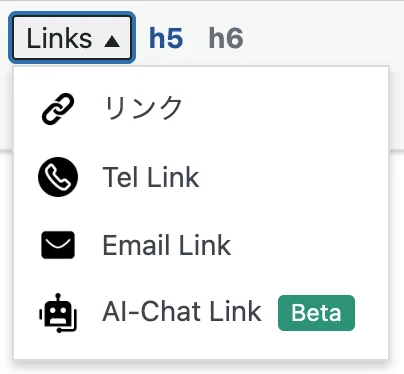
| Link | デフォルトのリンクを作成します。 Name Link |
| New Tel Link | 電話番号へのリンクを作成します。 080-000-0000 |
| New Email Link | Emailへのリンクを作成します。 youremail@gmail.com |
| New AI-Chat Link | AI-Chatへのリンクを作成します。 Support AI この機能は現在のバージョンで試験運用中です。 必ずNOMOCa AI ChatへのAPI接続を完了してください。 また、この機能を使用するページや投稿に、既存のAIチャット機能(例:AIチャットバナー、FABs(@type AI-Chat)、AIチャットボタンなど)が存在しないことを確認してください。 |
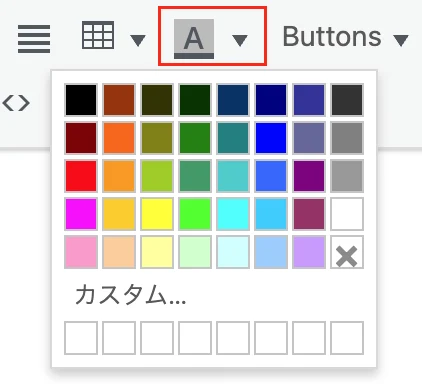
New リンクの色を変更する機能が追加されました。
リンクのテキストを全選択し、テキストカラーを変更することで、リンク全体の色を変更できます。
基本の色に加えて、HEXコードまたはRGBコードを使用して、任意の色を追加することができます。
Lorem Ipsum is simply dummy text of the printing and Simple Links industry. Lorem Ipsum has been the industry’s standard Call Me !!text ever since the 1500s, when an unknown printer took a galley of type and scrambled it to make a type Sent To Me book. It has survived not only five centuries, but also the leap into Chat With Me typesetting, remaining essentially unchanged. It was popularised in the 1960s with the release of Letraset sheets containing Lorem Ipsum passages, and more recently with desktop publishing software like Aldus PageMaker including versions of Lorem Ipsum.
Othercontent_copycheck_circle
Removed「Highlight text」機能を削除しました。
Removed「Label」機能を削除しました。
New テキストの段落に任意の背景色を追加する機能が追加されました。デフォルトの色に加えて、HEXコードまたはRGBを使用して任意の色を指定できます。
Lorem Ipsum is simply dummy text of the printing and Simple Links industry. Lorem Ipsum has been the industry’s standard Call Me !! text ever since the 1500s, when an unknown printer took a galley of type and scrambled it to make a type Sent To Me book. It has survived not only five centuries, but also the leap into Chat With Me typesetting remaining essentially unchanged. It was popularised in the 1960s with the release of Letraset sheets containing Lorem Ipsum passages, and more recently with desktop publishing software like Aldus PageMaker including versions of Lorem Ipsum.
New 新しいテーブルのスタイル。
table header & table data
| th | th | th | th |
|---|---|---|---|
| td | td | td | td |
| td | td | td | td |
table data only
| td | td | td | td |
| td | td | td | td |
| td | td | td | td |
colspan & rowspan
| td | td | td | |
| td | td | td | |
| td | td | ||
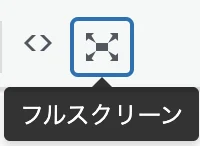
New「フルスクリーン」機能を追加し、コンテンツ作成をより簡単にしました。
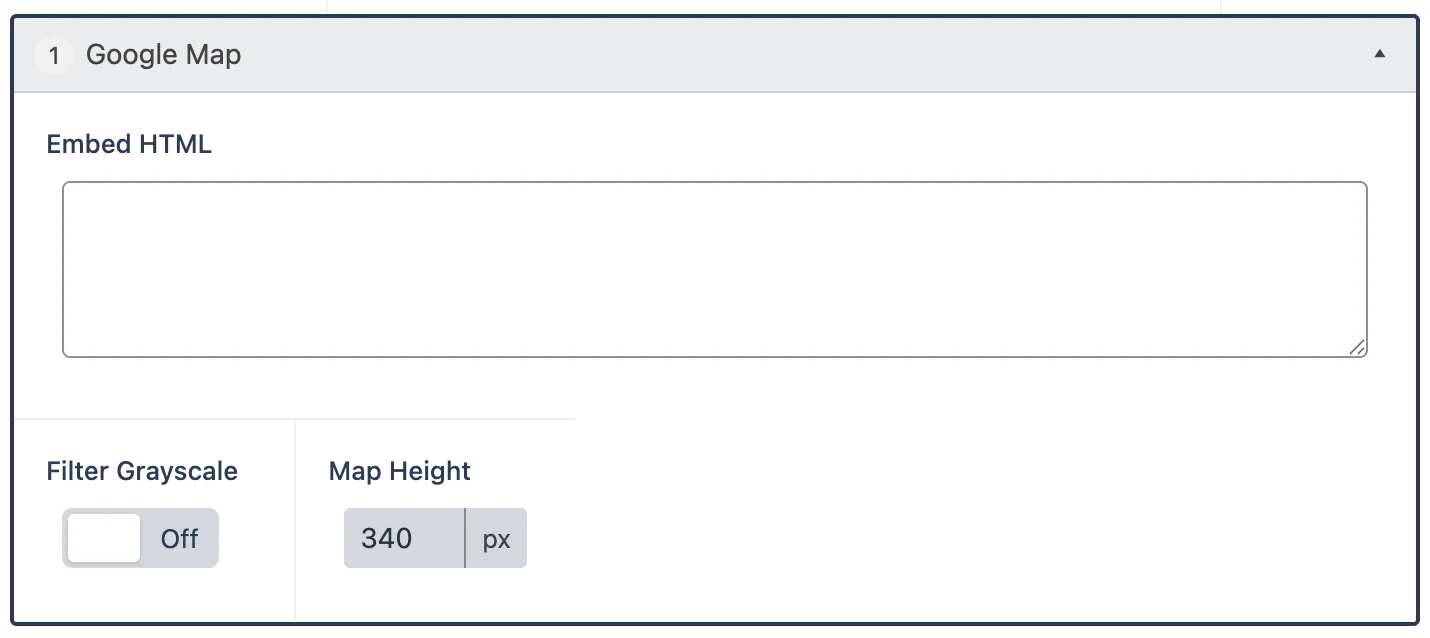
| Embed HTML | GoogleマップのHTMLコードを埋め込む |
| Filter Grayscale | マップの色をカスタマイズ ON :白黒マップを表示します OFF:カラーマップを表示します |
| Map Height | マップの高さをカスタマイズ、スマートフォンでは自動的に高さが調整されます。 |
現在、多くのサイトでは、FABs、バナー、AIチャットバナー、グローバルメニューなどのフローティングUIを採用しています。
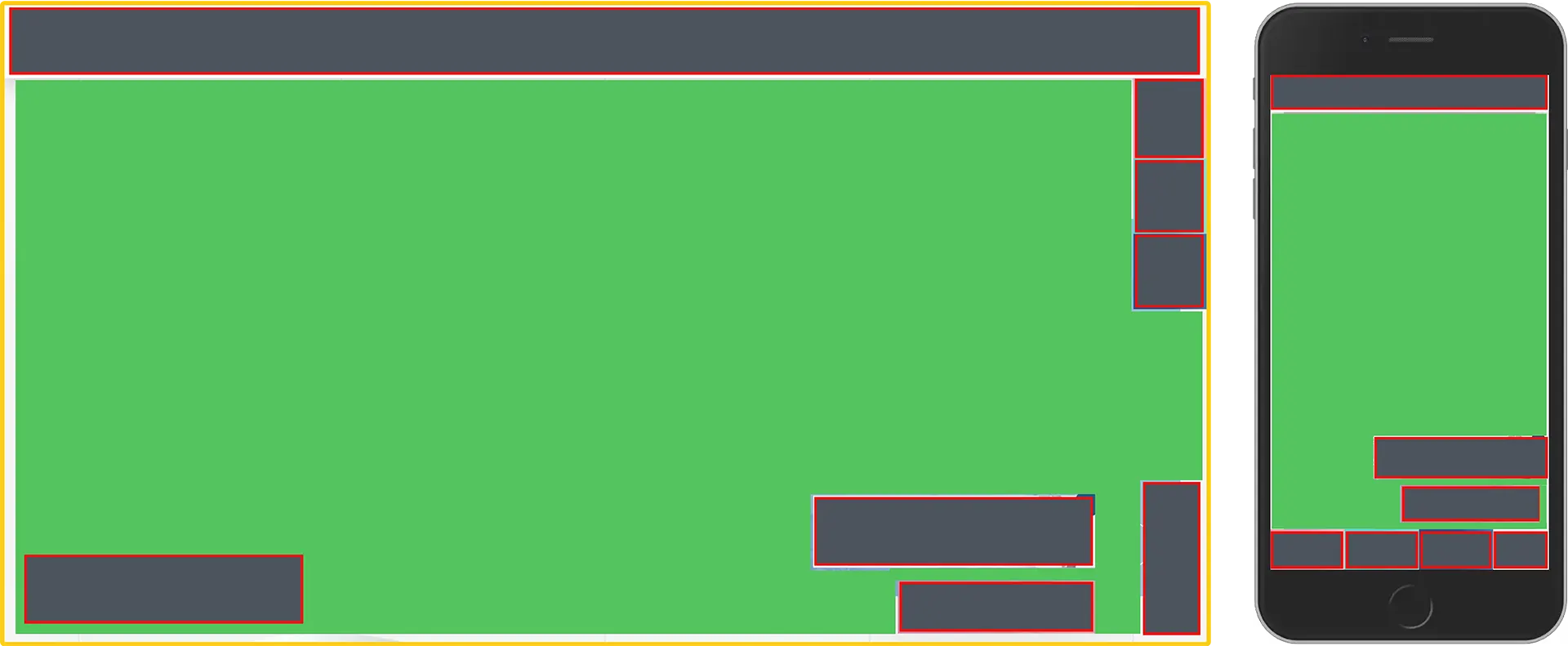
灰色のエリアは フローティングUI です。
Green view はサイトの主要なコンテンツです。
サイトにこのようなUIが多すぎると、メインコンテンツが隠されてしまい、情報へのアクセスや閲覧が難しくなるため、ユーザーにとって使いにくいインターフェースとなります。特にスマートフォンでは、これらのUIが画面の約50%のGreen Viewを占めることがあり、それは非常に不適切で不便を引き起こします。
実際にスマートフォンでサイトにアクセスすると、Address BarやTab Barが追加されるため、残りのGreen Viewが非常に少なくなります。
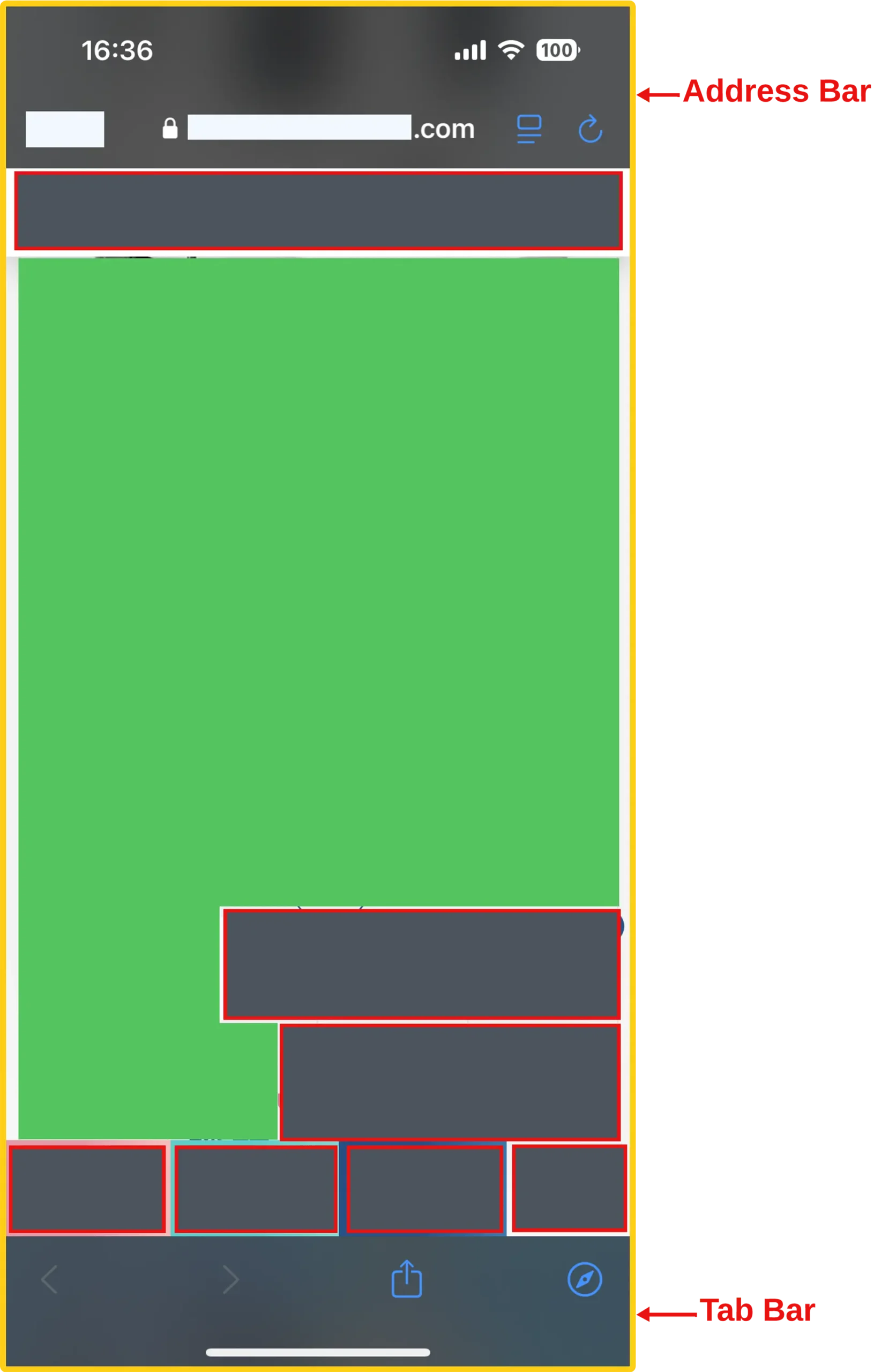
スマートフォンでのユーザー行動に関するいくつかの研究に基づき、この機能は次のように問題を解決することができます:
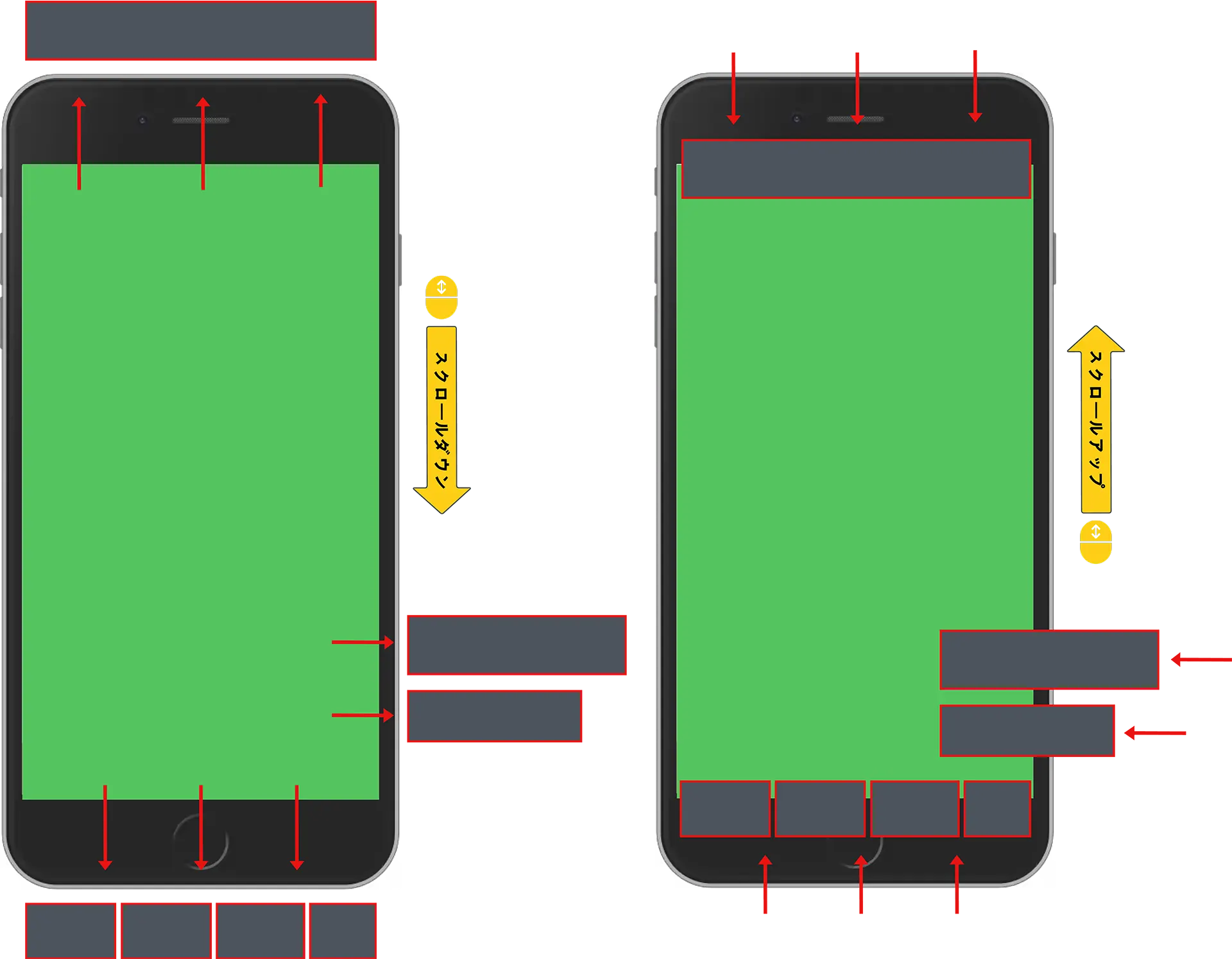
通常、ユーザーがスクロールダウンすると、さらに情報を探したり、見たりしたい可能性があります。このとき、「Smart UI」機能が起動し、現在表示されているすべてのUIを画面外に押し出すことで、ユーザーがサイトの全コンテンツを妨げられることなく見ることができるようにします。
ユーザーがスクロールアップすると、別のコンテンツを探しているか、他の部分に移動したい可能性があります。この場合、「Smart UI」はUIを画面に引き戻し、ユーザーはサイト上の他のコンテンツに簡単にアクセスすることができます。
この機能は、画面からUIを押し出したり引き戻したりするだけで、非表示にはしないため、SEOには影響しません。
この機能は以下のUIに適用されます:
- Header Menu
- MV Banner, AI-Chat-Banner
- Fabs
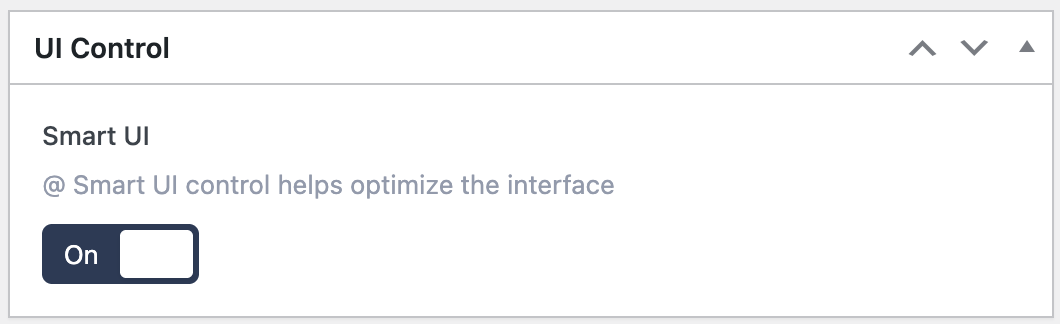
この機能はサイトでデフォルトで有効になっていますが、この機能を使用したくない場合は、管理画面から無効にすることができます。
管理画面 ▶ Theme Settings ▶ UI Control ▶ Smart UI
このバージョンでは、ユーザーが入力したメールアドレスを確認するための新しいフィールドが追加されました。
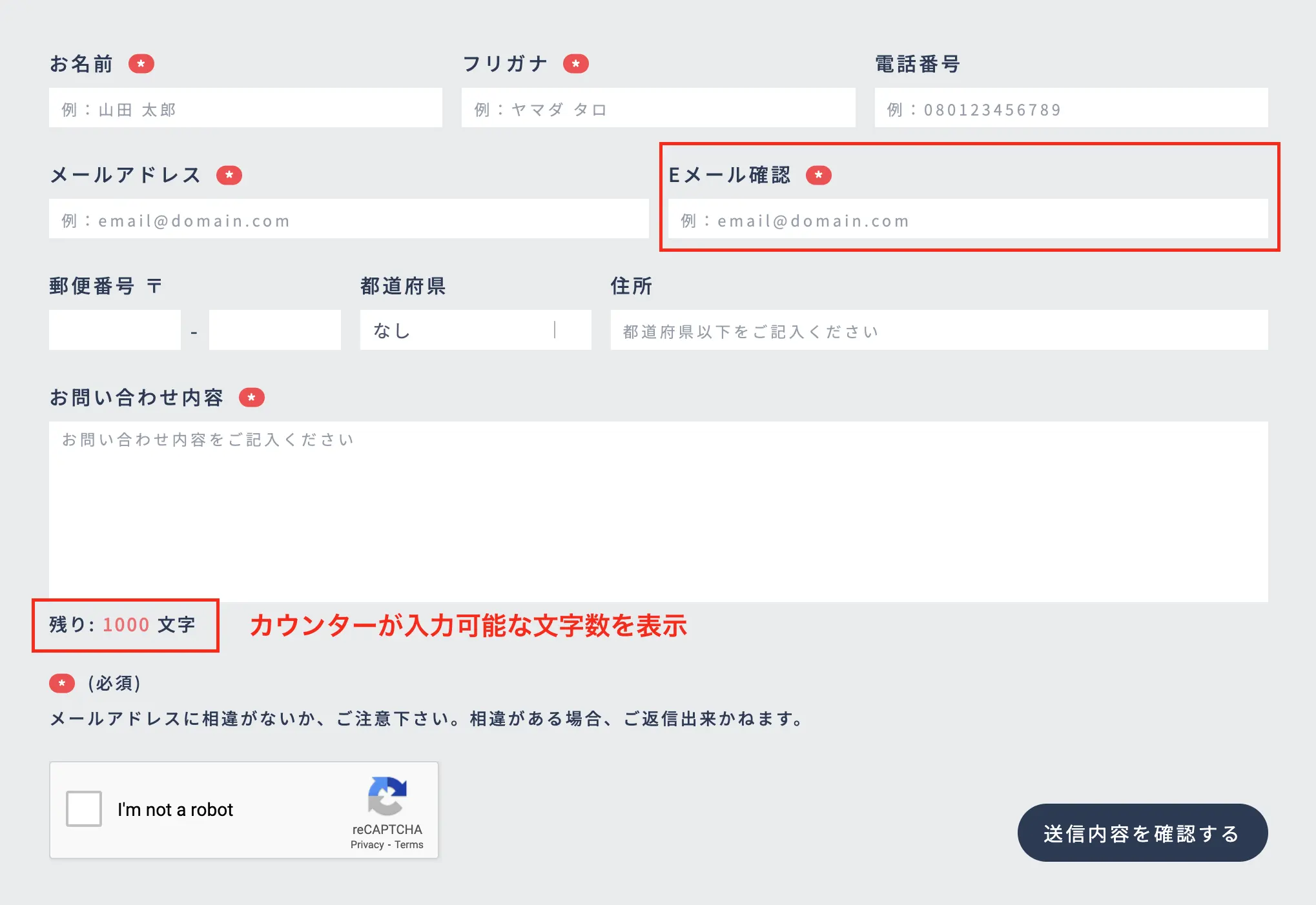
「メールアドレス」フィールドと「Eメール確認」フィールドの内容が一致しない場合、
フォームは次のステップに進むことができません。
この2つのフィールドには誤入力を防ぐため、メールアドレスを手動で入力する必要があり、コピー&ペーストはできません。
「お問い合わせ内容」フィールドに文字数カウント機能が追加されました。
これにより、ユーザーは入力可能な文字数を正確に把握することができます。
文字数の上限は1000文字で、ユーザーがテキストを入力すると残りの文字数が自動的に減少します。カウントが0になると、それ以上入力することはできません。
文字数の上限を増やしたい場合は、Devに連絡してください。
WPのカスタマイズモードにアクセスしてください。
カスタマイズ ▶ ウィジェット ▶ Floating Action Buttons
インターフェースは、各ボタンを簡単に区別できるように再設計されています。
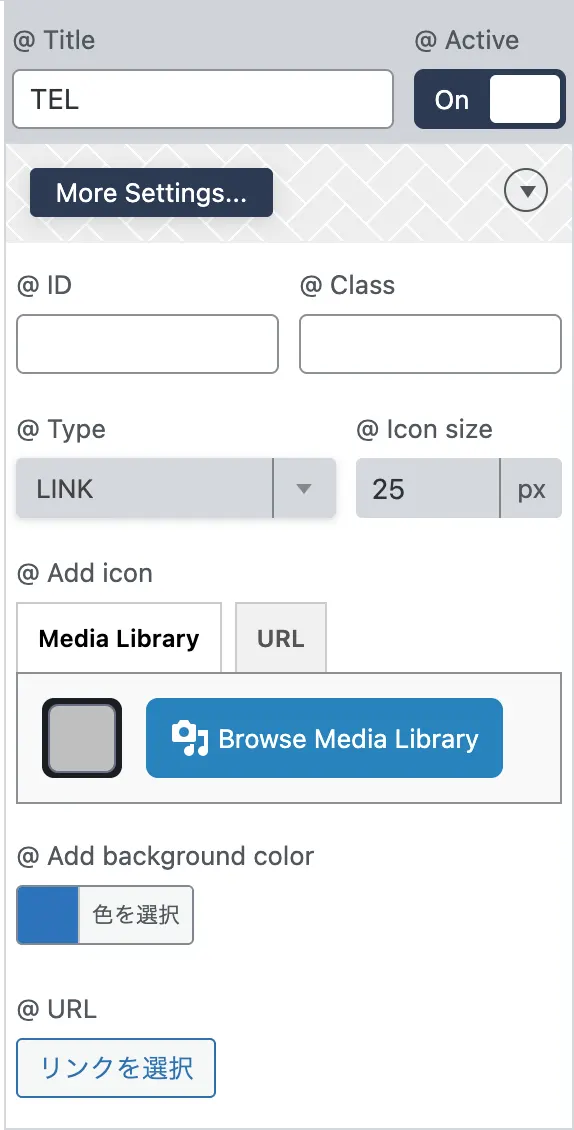
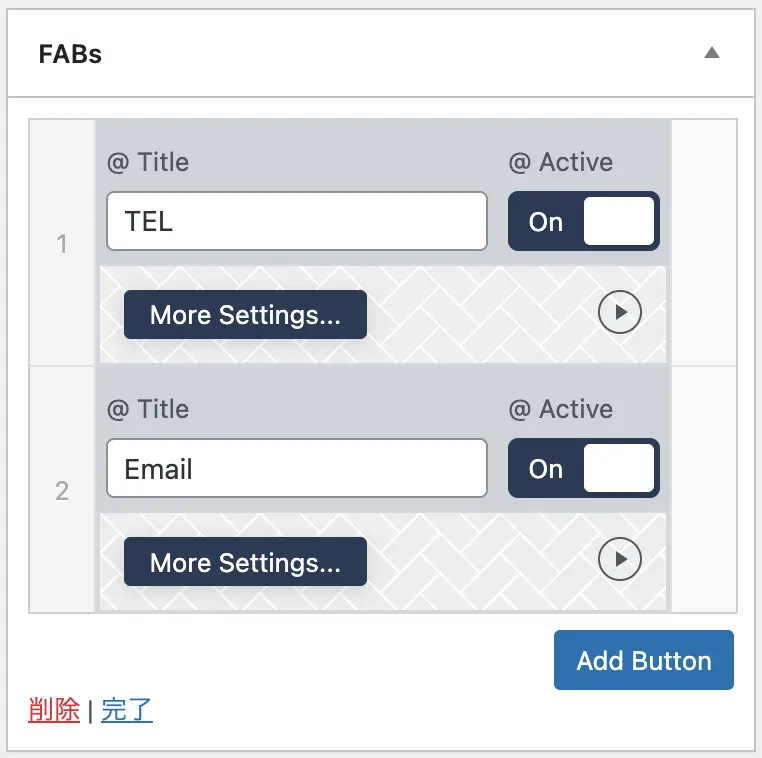
| @Title | ボタンのタイトルを入力する。
Tips: PCとスマートフォンで異なるタイトルを表示したい場合は、以下の2つのタグを使用してください。PC: <span class=”pc-only”>PCタイトル</span> |
| @Active | ONにするとボタンが表示され、OFFにするとボタンがサイトから非表示になります。 |
| @ID | Add custom id for button. |
| @Class | Add custom class for button. |
@Type |
「LINK」 : ボタンをリンクとして設定し、ボタンをクリックするとそのリンク先に移動します。 |
| 「TEL」 : 電話番号にリンクするボタンを設定します。ボタンをクリックすると、その電話番号に通話が発信されます。 | |
| 「EMAIL」 : メールアドレスにリンクするボタンを設定します。ボタンをクリックすると、そのメールアドレスへのメール作成ウィンドウが開きます。 | |
| 「AI-CHAT」 : AIチャットへのリンクボタンを設定します。もしAIチャットをバナーとして表示したくない場合、このオプションを選択できます。ボタンをクリックすると、AIチャットのウィンドウが開きます。 もし AIチャットをバナーを設定している場合、この機能は使用できません。また、NOMOCa AI Chatへの API接続が完了していることを確認してください。 1ページにつき、AI-Chatを表示するための機能は1つだけ使用されるようにしてください。 |
|
| 「CUSTOM HTML」 : Add your custom code html, Your code will replace the button that you added. |
|
| @Add Icon | アイコンは、画像ライブラリから追加するか、コンピューターからアップロードするか、またはアイコンのURLを使用して追加することができます。 |
| @Icon size | アイコンのサイズをカスタマイズできます。 |
| @Add background color | ボタンの色を設定できます。HEXコードまたはRGBを使用して色を指定することができます。 |
| @URL | ボタンのリンクを入力する。 |
| @Phone number | 電話番号をボタンに入力してください。 スペース、ハイフン、またはその他の文字を追加しないでください。 入力前に、キーボードをローマ字入力に切り替えてください。 |
| @Email address | ボタンにメールアドレスを入力する。 |
| @Custom HTML | Add your custom code here. |