
にも対応しています。
さらにWYSIWYG エディターと組み合わせることで、
柔軟性が高く、モダンで、さまざまな利用シーンに拡張可能なコンテンツ構造を実現します。
Author Box は、記事やコンテンツページに著者情報を表示するための機能です。
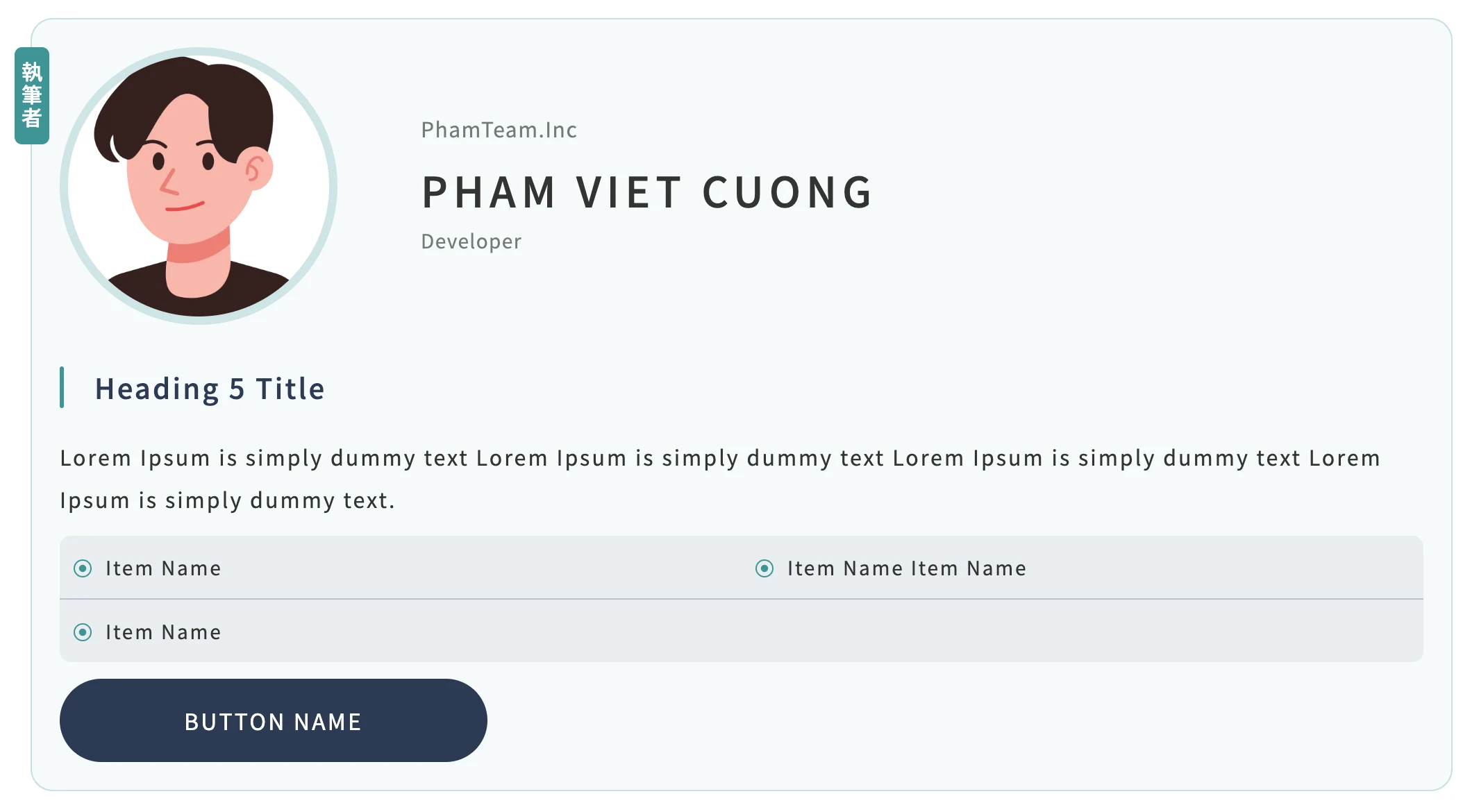
通常、このコンポーネントは記事の末尾に配置され、読者がコンテンツの作成者を確認できるようにします。これにより、Webサイトの透明性と信頼性の向上につながります。
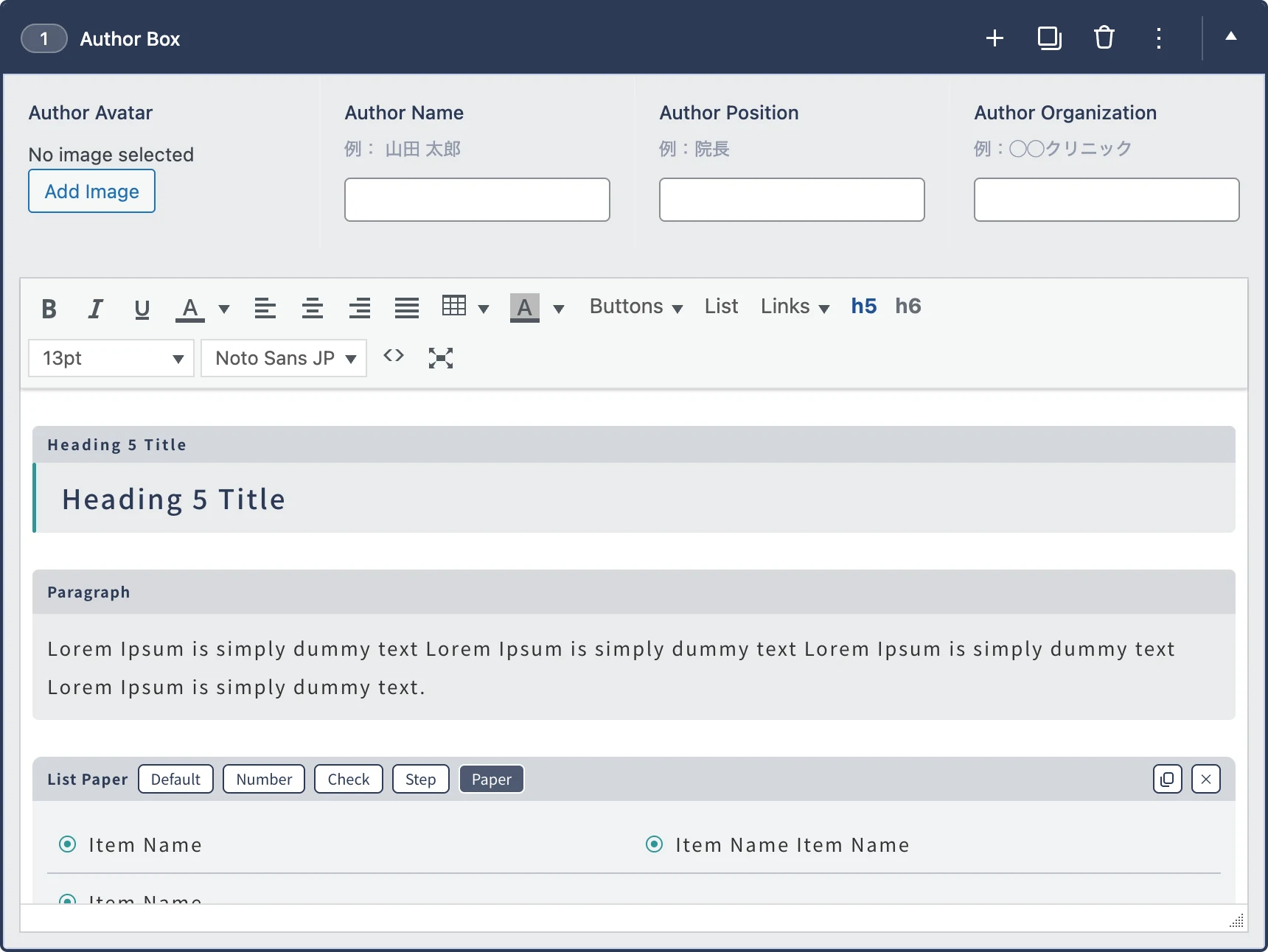
| Author Avatar | 著者のプロフィール画像です。 Author Box 内に表示され、著者を視覚的に認識しやすくします。 |
| Author Name | 著者の名前を設定します。 |
| Author Position | 著者の役職または役割を設定します。 |
| Author Organization | 著者が所属する組織または会社名を設定します。 |
同じ Author Box を複数の記事やページで表示したい場合、または特定のカテゴリーに対して表示したい場合は、Repeated Contents 機能と組み合わせて使用することができます。
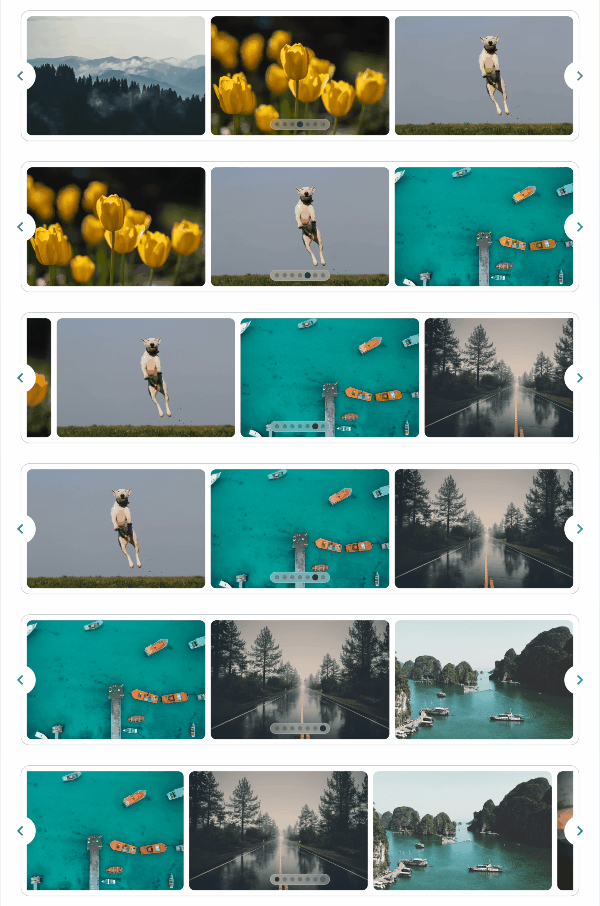
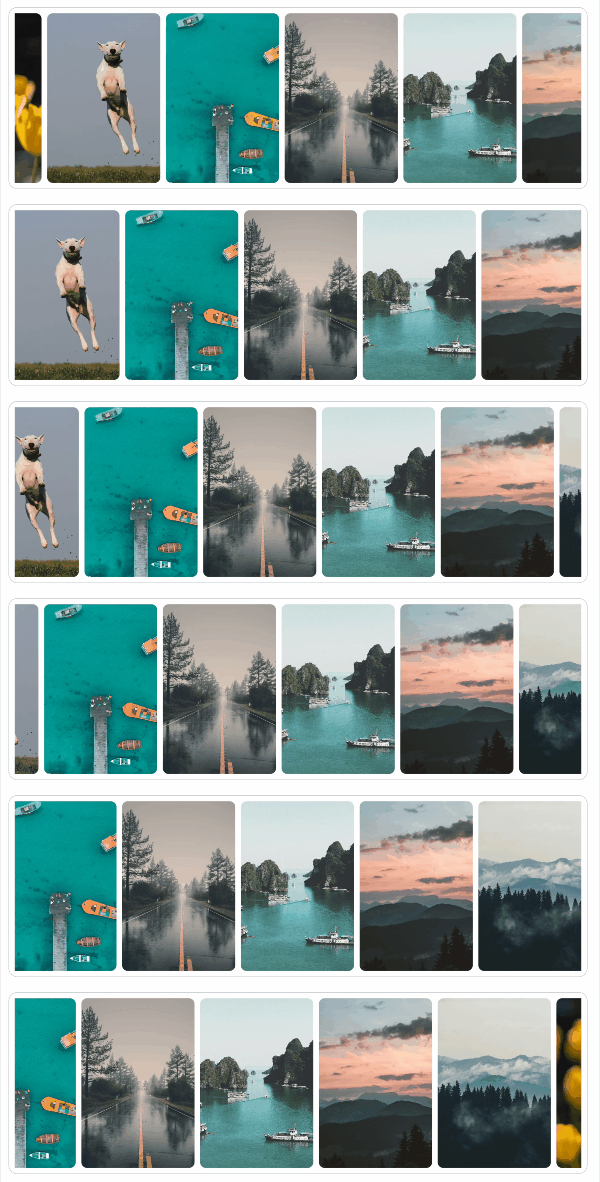
Carousel は、複数のコンテンツ(画像、カード、テキストなど)を同一領域内に表示し、ユーザーがスライドを切り替えながら閲覧できる UI コンポーネントです。
本機能は splide.jsライブラリをベースに構築されています。
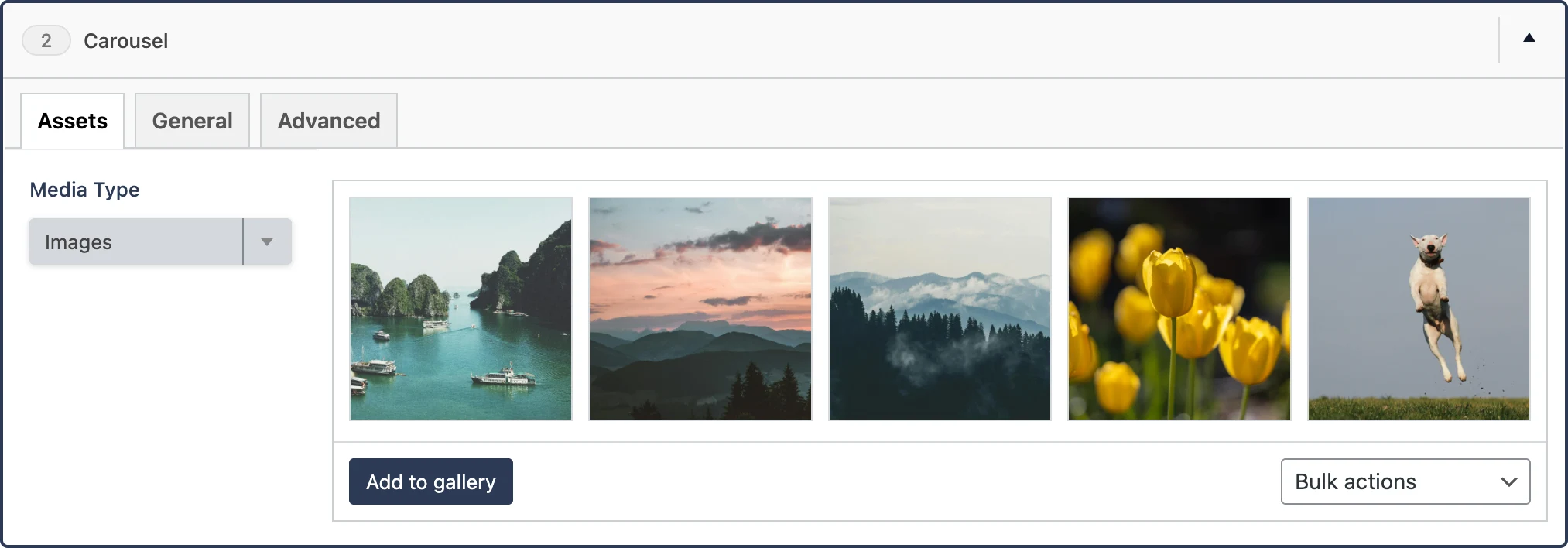
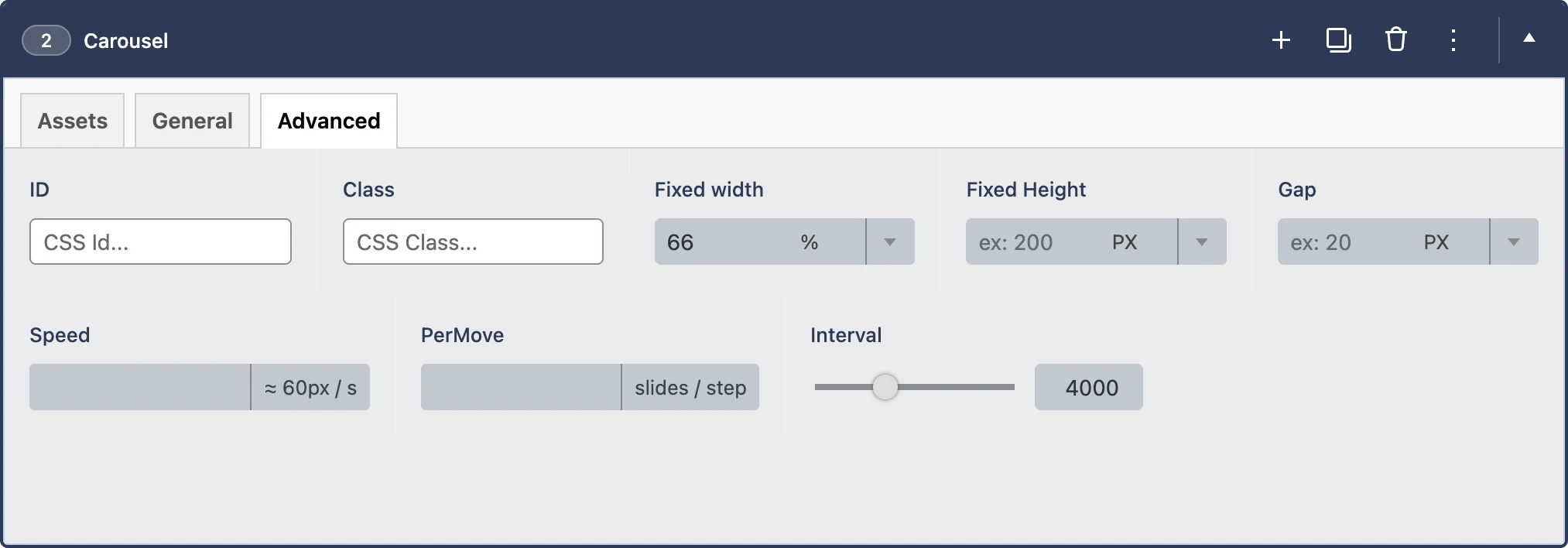
| Assets : コンテンツ設定。Carousel に表示する画像一覧を追加します。 | |
|---|---|
| Media Type | 現在、以下の 2 種類を選択可能です。 Image : 単純な画像のみを表示する Carousel です。 |
| Image + Link: 各画像に URL を設定でき、クリックすると指定リンクへ遷移します。 | |
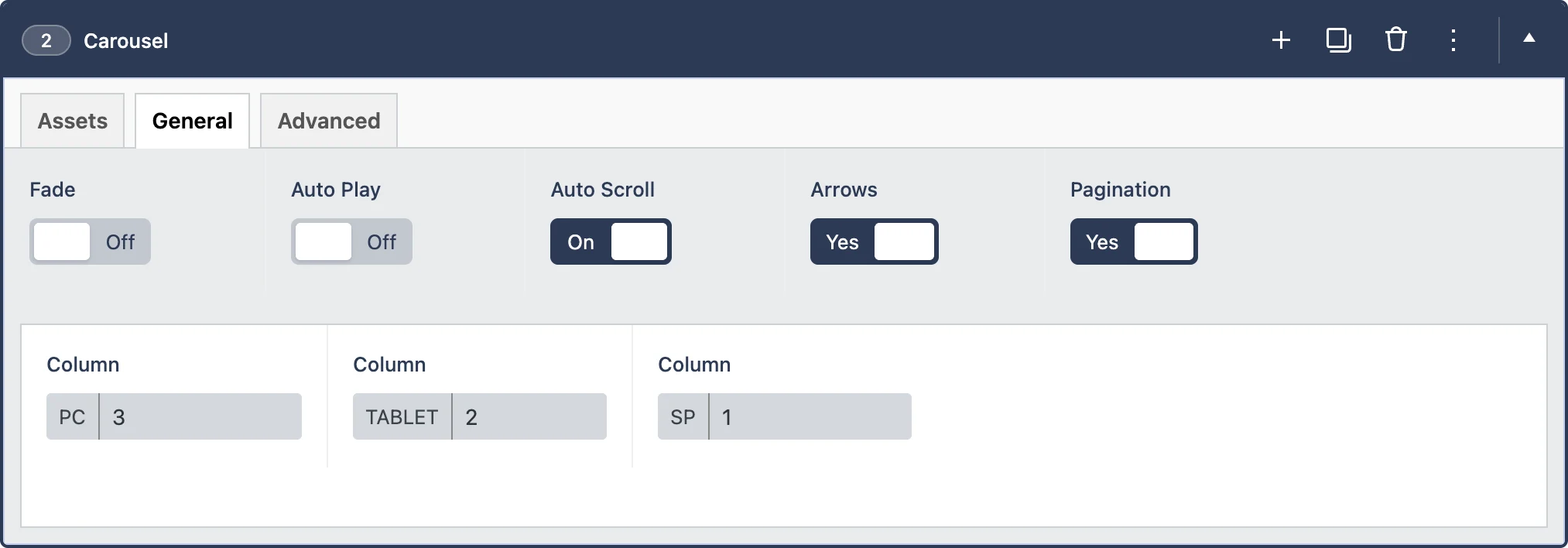
| General(基本設定) | |
| Fade | 通常の横スライドではなく、フェード(フェードイン・フェードアウト)でスライドを切り替えるモードです。 |
| Auto Play | 一定時間ごとに自動で次のスライドへ切り替わります。ユーザーの操作は不要です。
|
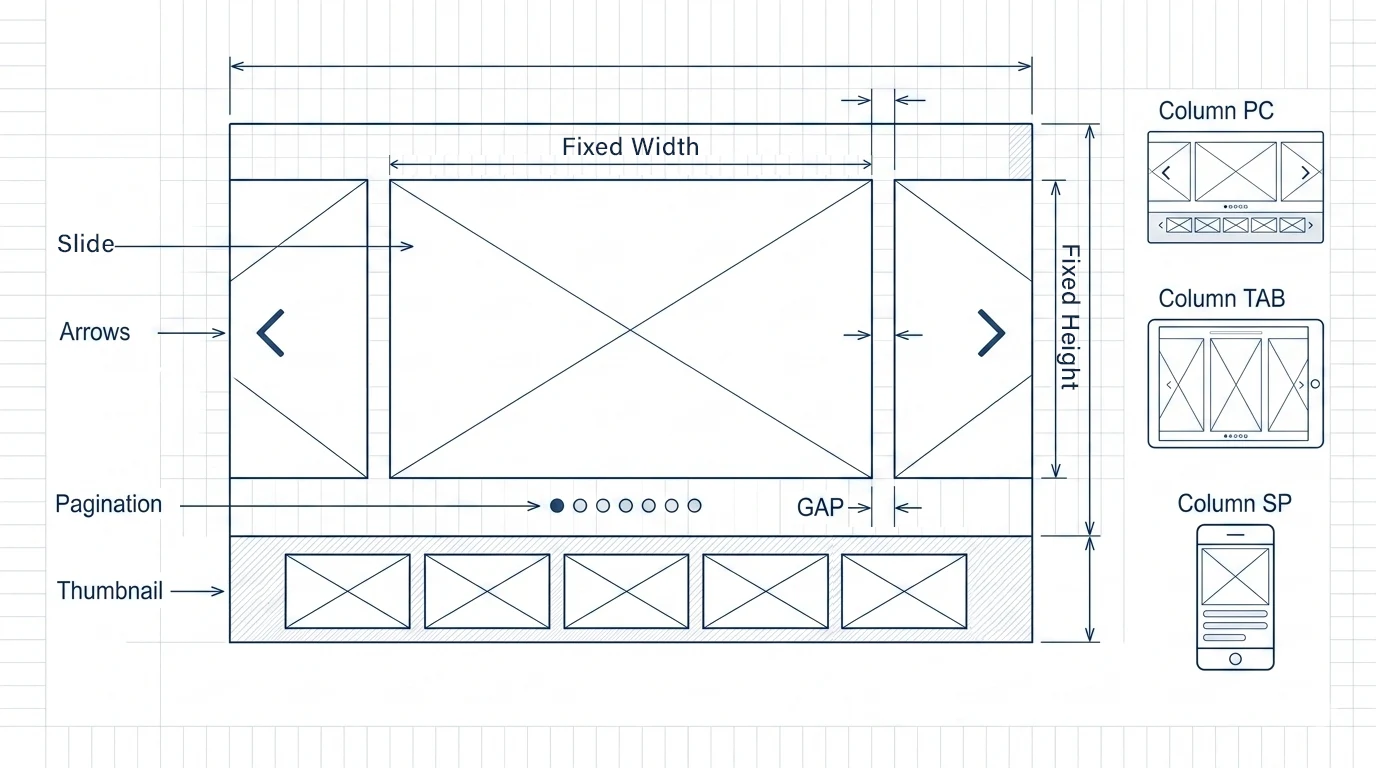
| Auto Scroll | スライドを途切れることなく連続的に自動スクロールします。 Auto Play とは異なり、1枚ずつ切り替わるのではなく、ベルトコンベアのように滑らかに流れ続けます。
|
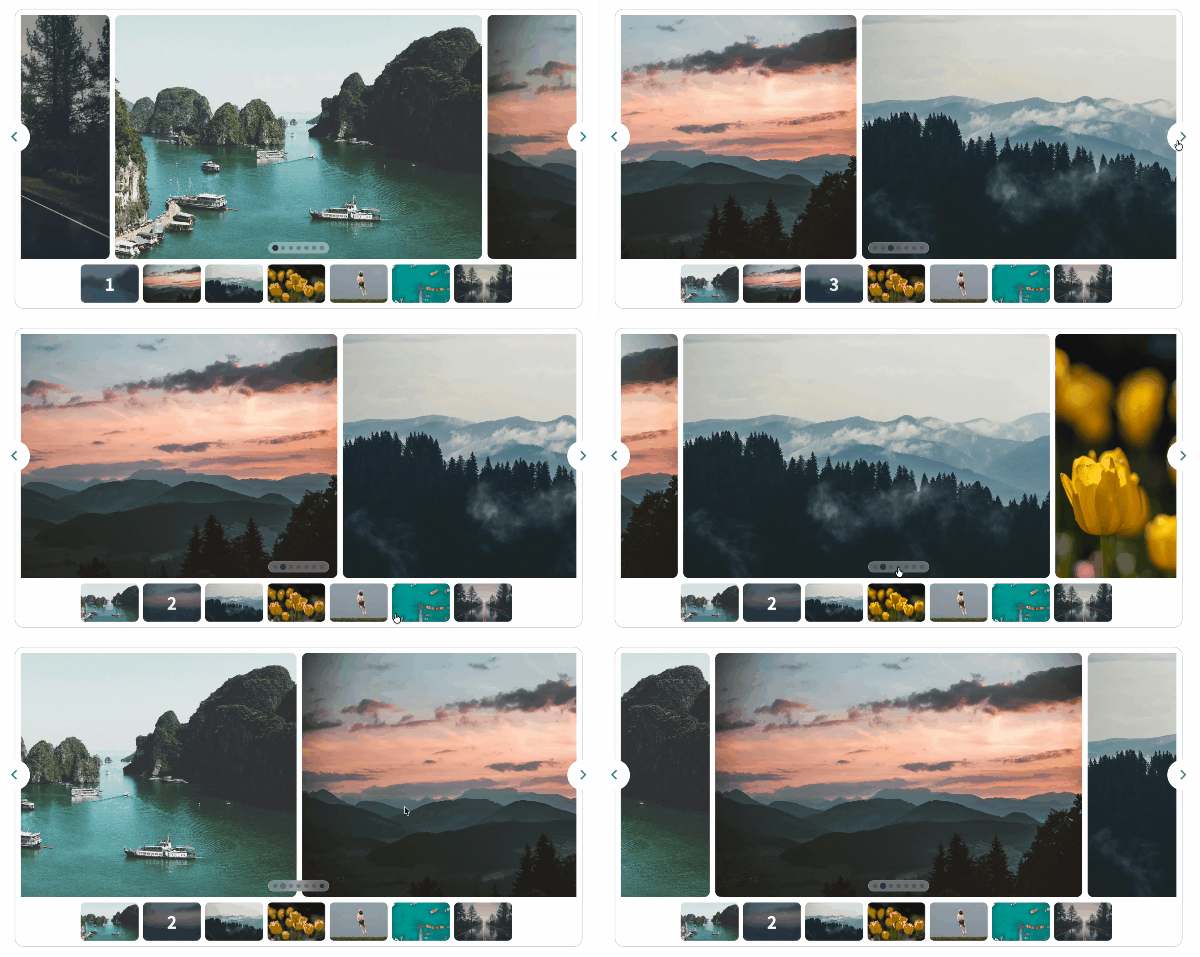
| Thumbnail | メイン Carousel の下部にサムネイル一覧を表示します。 ユーザーは任意のスライドを直接選択できます。 |
| Arrows | 左右のナビゲーション矢印ボタンを表示します。 ユーザーが手動でスライドを切り替えられます。
|
| Pagination | 現在のスライド位置を示すドットナビゲーションを表示します。 総スライド数および現在位置が視覚的に分かります。 |
| Column PC / TAB / SP | デバイスごと(PC・タブレット・スマートフォン)に、1画面あたりの表示スライド数を指定します。 |
| Advanced(詳細設定) | |
| ID | Carousel にカスタム ID を設定します。 |
| Class | Carousel にカスタム CSS クラスを追加します。 |
| Fixed Width | 各スライドの固定幅を指定します。 この値を設定した場合、Column PC / TAB / SP の設定は無効になります。 単位は PX または % のいずれかで指定できます。 |
| Fixed Height | 各スライドの固定高さを指定します。 この値を設定した場合、Column PC / TAB / SP の設定は無効になります。 単位は PX または % のいずれかで指定できます。 |
| Gap | スライド間の余白を指定します。 単位は PX または % のいずれかで指定できます。 |
| PerMove | 一度の操作で移動するスライド枚数を指定します。 例:1ページに3枚表示しつつ、1枚ずつ移動させることも可能です。 |
| Interval | Auto play の切り替え間隔(ミリ秒)を指定します。 |
| Speed | スライドのトランジション速度(ミリ秒)を指定します。 この設定は Auto Scroll が有効な場合に適用されます。 |
Accordion は、項目ごとにコンテンツを展開・折りたたみできる UI コンポーネントです。
すべての内容を同時に表示するのではなく、ユーザーが操作しているセクションのみを展開する仕組みにより、以下の効果が得られます。
Accordion は、FAQ、操作ガイド、製品詳細説明、または明確なグルーピングが必要なあらゆるコンテンツに適しています。
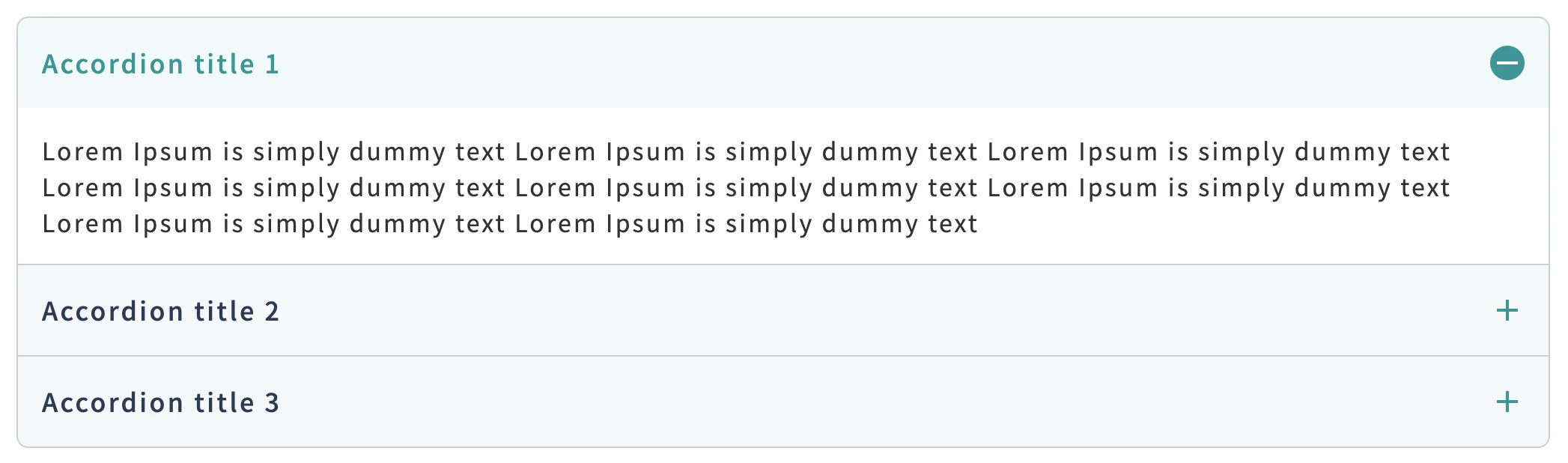
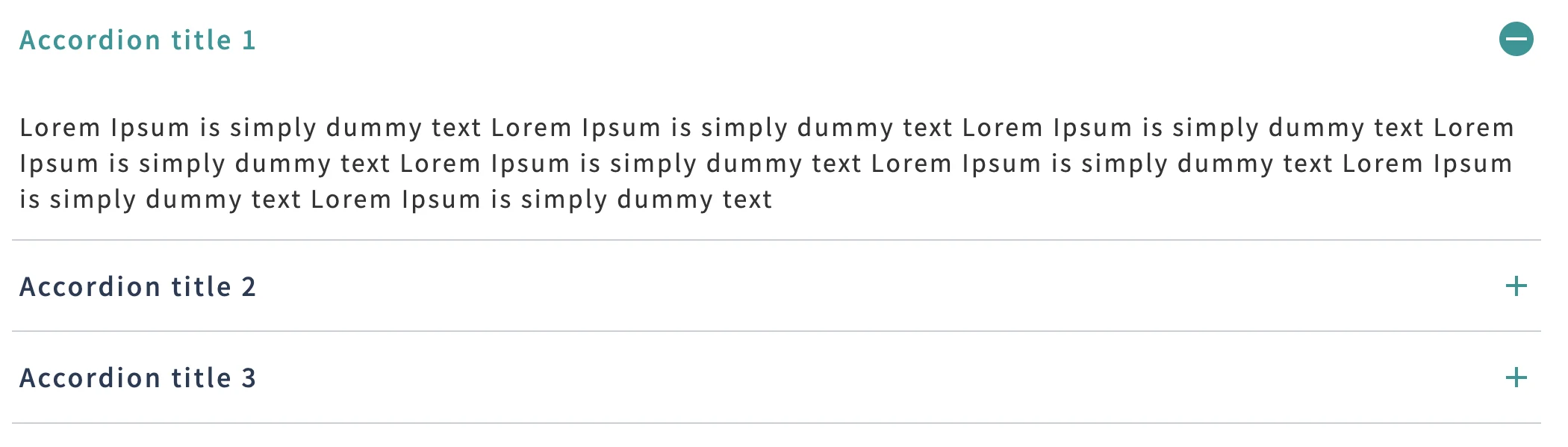
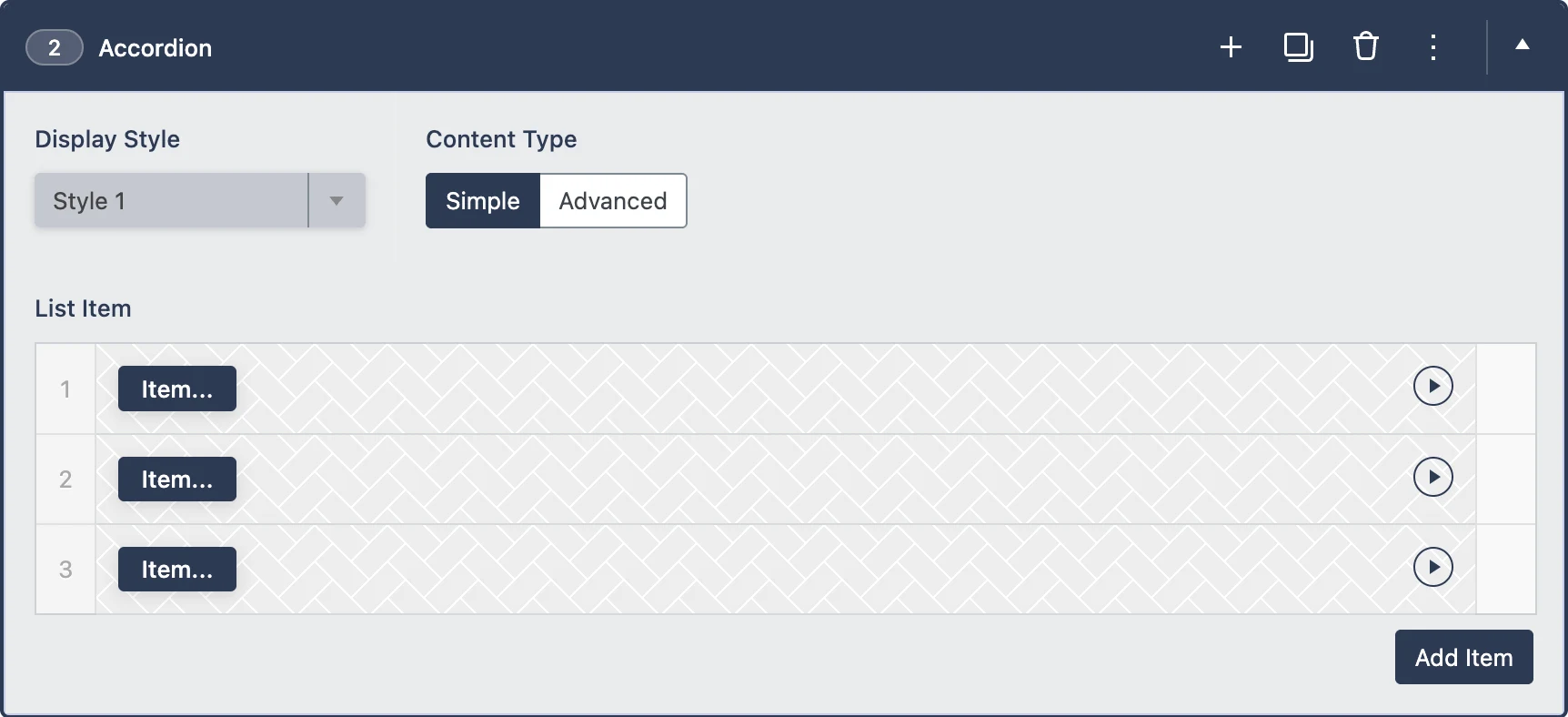
| Display Style | Accordion の表示スタイルを選択できます。 現在は 2 種類のスタイルを用意しており、さまざまなレイアウトやデザインテイストに対応可能です。 |
| Content Type | Accordion 内に表示するコンテンツの種類を指定します。 主なモードは以下の 2 種類です: |
| Simple : 基本的なコンテンツ表示に適しています。 含まれる要素:
主な用途:
|
|
| Advanced : 複雑な内容や柔軟なレイアウトが必要な場合に適しています。 WYSIWYG エディターを使用し、以下の要素を挿入できます。
主な用途:
|
Simple と Advanced の使い分け
Q&A形式のシンプルな内容であれば、システムを軽量かつミニマルに保つために Simple の使用を推奨します。
マルチメディア要素や柔軟なレイアウト構築が必要な場合は、WYSIWYG エディターの機能を最大限活用できる Advanced を選択してください。
Card は、情報を個別のコンテンツブロックとして表示するための UI コンポーネントです。
各 Card は、より詳細なコンテンツへ誘導するエントリーポイントとして機能します。
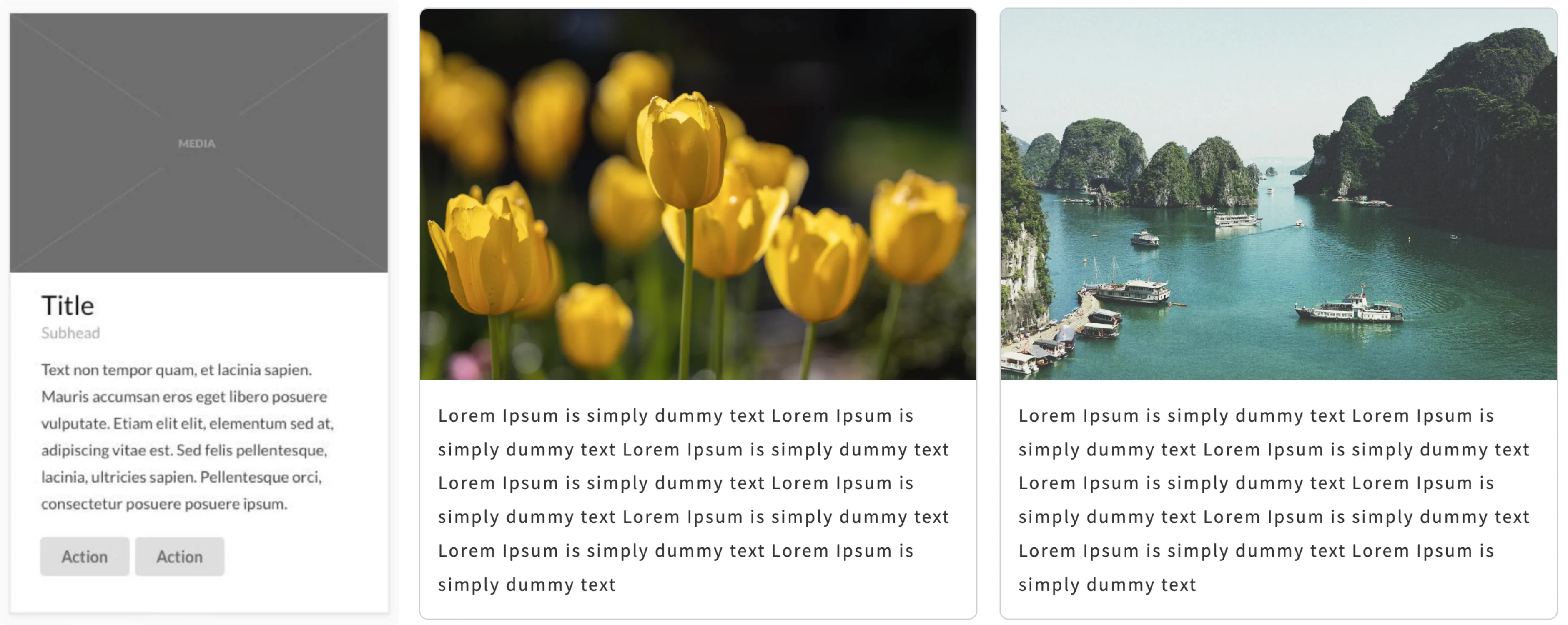
複数の情報ソースを一つに集約し、視覚的に分かりやすく、読みやすく、かつ操作しやすい形式で表示できます。
Cards 機能では、以下が可能です:
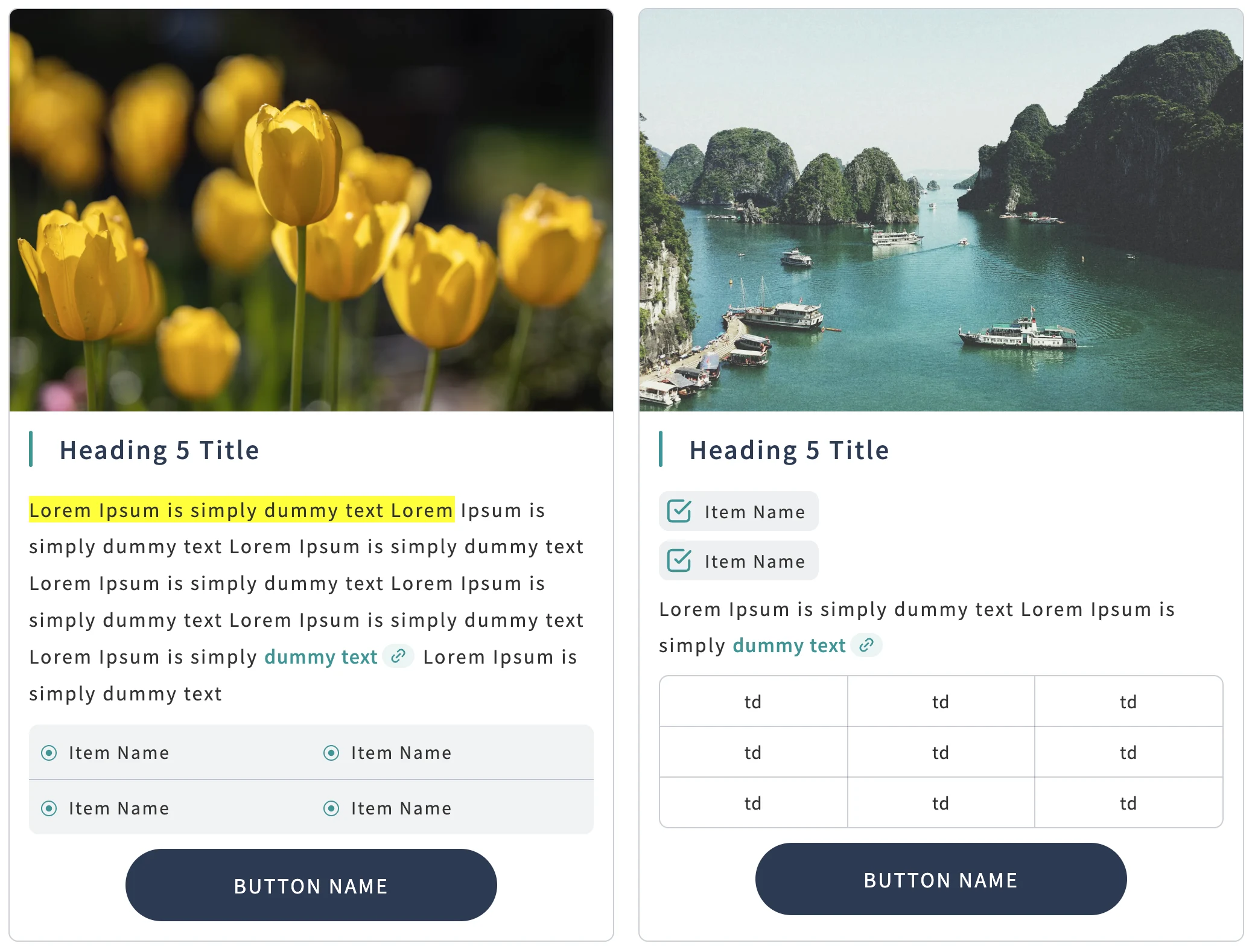
また、Cards は WYSIWYG エディターと連携しており、各カード内に柔軟なコンテンツ構築が可能です。
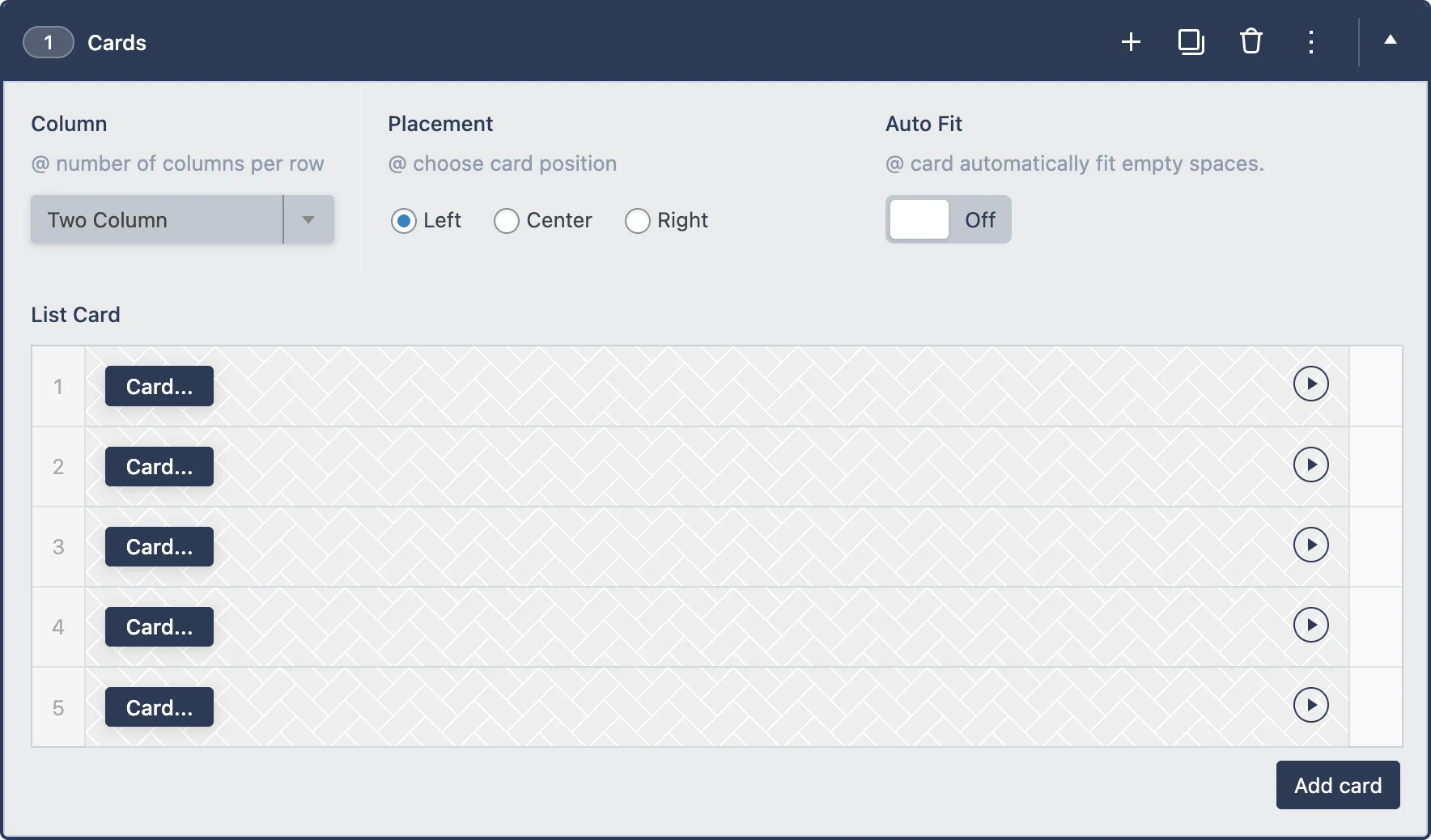
| Column | 1行あたりに表示するカード数を設定します。 最大:3カード/1行 画面サイズに応じて自動的にレスポンシブ対応します。 |
| Placement | カード一覧内での表示位置を指定します。 |
| Auto Fit |
Auto Fit を有効にすると、レイアウト内の余白を自動的に補完します。
このとき Auto Fit が有効であれば、2行目のカードが自動的に均等配置され、余白をバランスよく埋めます。これにより、常に整った一貫性のあるレイアウトを維持できます。特にスマートフォンなどの小画面デバイスで効果的です。 |
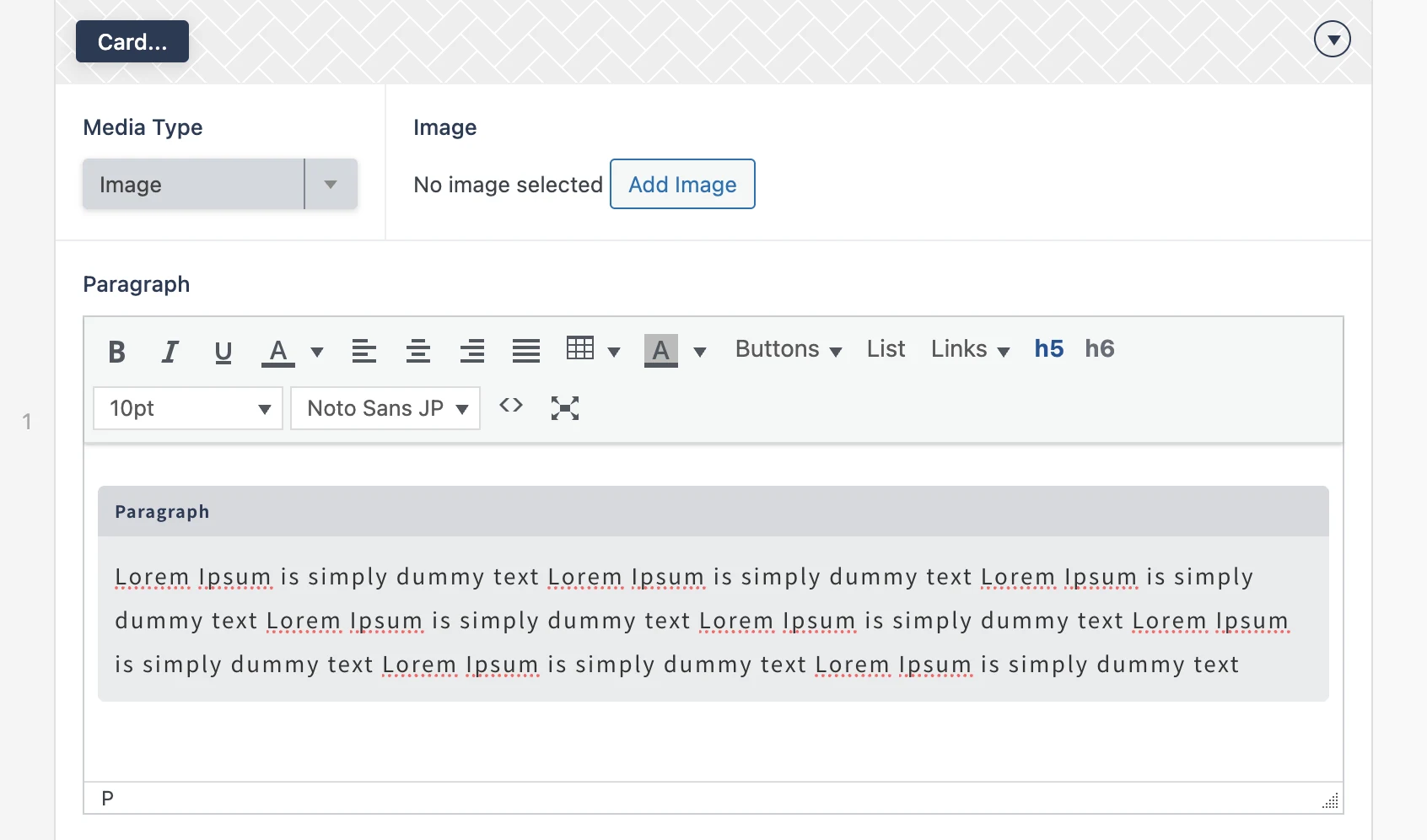
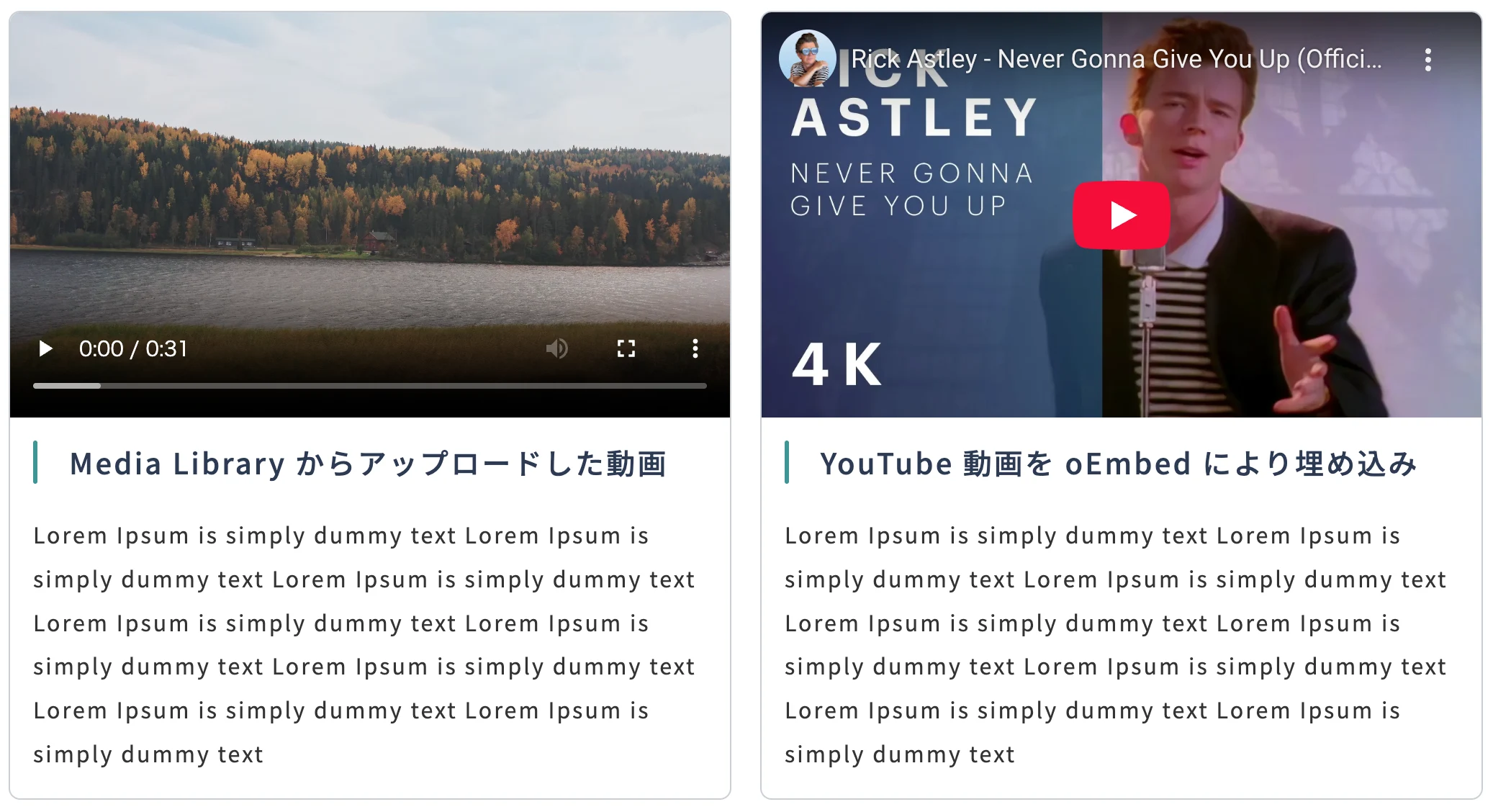
| Media Type | 各カードの先頭には、1種類のメディアを表示できます。 対応しているメディアタイプは以下の3種類です: Image : Media Library からアップロードした画像を表示します。 |
| Paragraph | カード内のテキストコンテンツは、WYSIWYG エディターを使用して作成します。 |
Cards は静止画像の表示に限定されません。
Update ワークフローのいくつかの小さな不具合を修正しました。
Update 情報をより正確かつスマートに処理できるように、
LLMモデル用のPromptを改良しました。
New SACHINEKO AIを本サーバーに公開しました。