[G080 Nexill&Partners] 機能の使用方法について

キーワード(カテゴリー)の設定content_copycheck_circle
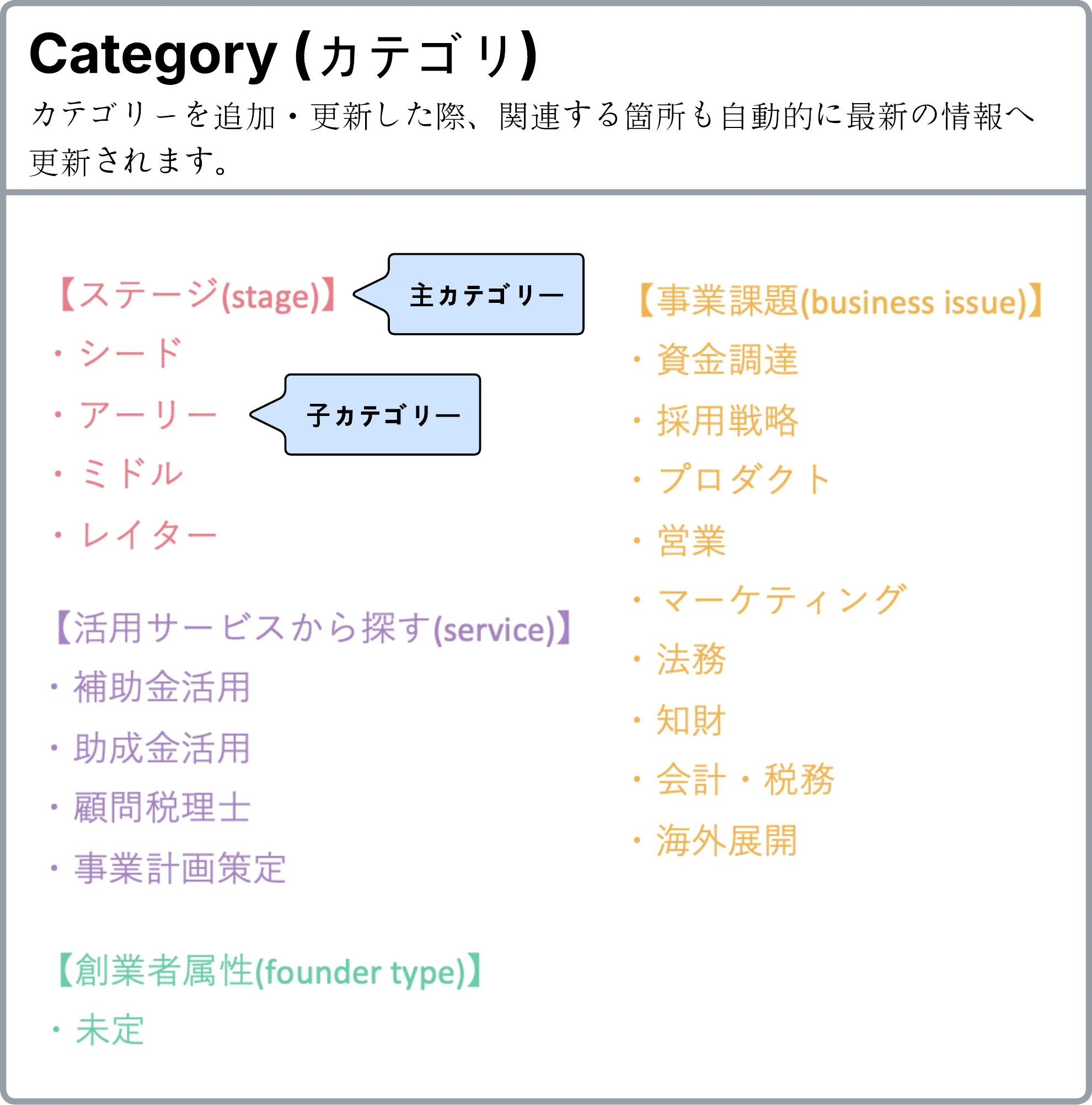
- ステージ
- 事業課題
- 活用サービス
- 創業者属性
各主カテゴリーの中には、複数の子カテゴリーが含まれます。
例えば、「ステージ」カテゴリには、シード、アーリー、ミドル などが含まれます。
主カテゴリー
サイトの構造およびシステム機能は、これらの主カテゴリーを基盤として構築されているため、主カテゴリーの削除・編集・新規追加は行えません。
主カテゴリーの追加や変更が必要な場合は、開発担当者までご連絡ください。
子カテゴリー
子カテゴリーについては、管理画面から自由に編集・削除・新規追加が可能であり、変更内容はサイト内の関連するすべての要素に自動的に反映されます。
子カテゴリーの追加方法
管理画面からは、以下の手順でアクセスできます。
管理画面 > 投稿 > カテゴリー
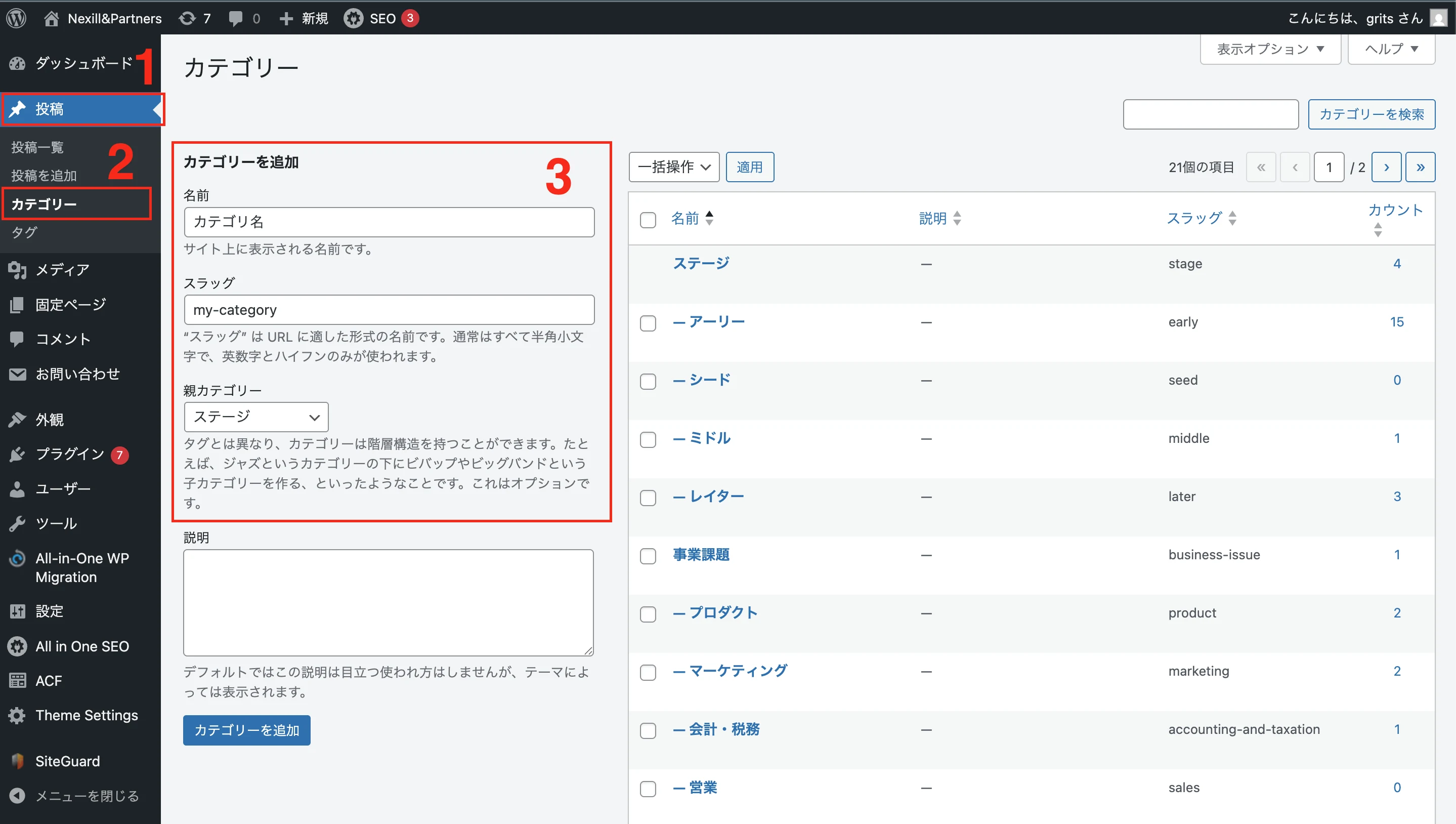
| 名前 | 設定したい子カテゴリーの名称を入力します。 |
| スラッグ | 子カテゴリーの英語名を、小文字およびハイフン区切りで入力します。 |
| 親カテゴリー | この子カテゴリーを設定する主カテゴリーを選択してください(現在は上記の4つの主カテゴリーがあります)。 |
人気記事TOP3の設定content_copycheck_circle
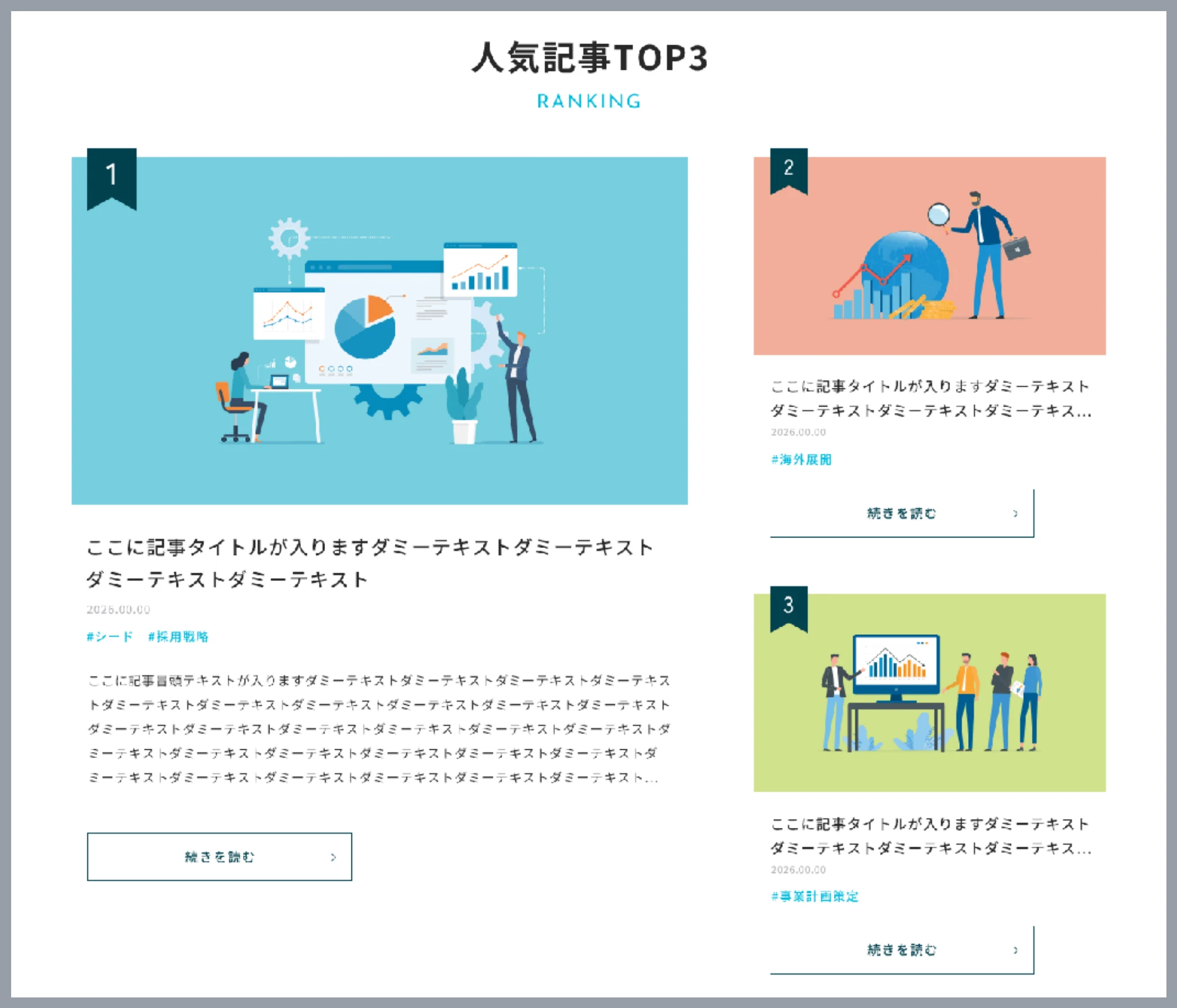
管理画面からは、以下の手順でアクセスできます。
管理画面 > Theme Settings > Default Setting(ALL PAGES) > 人気記事TOP3
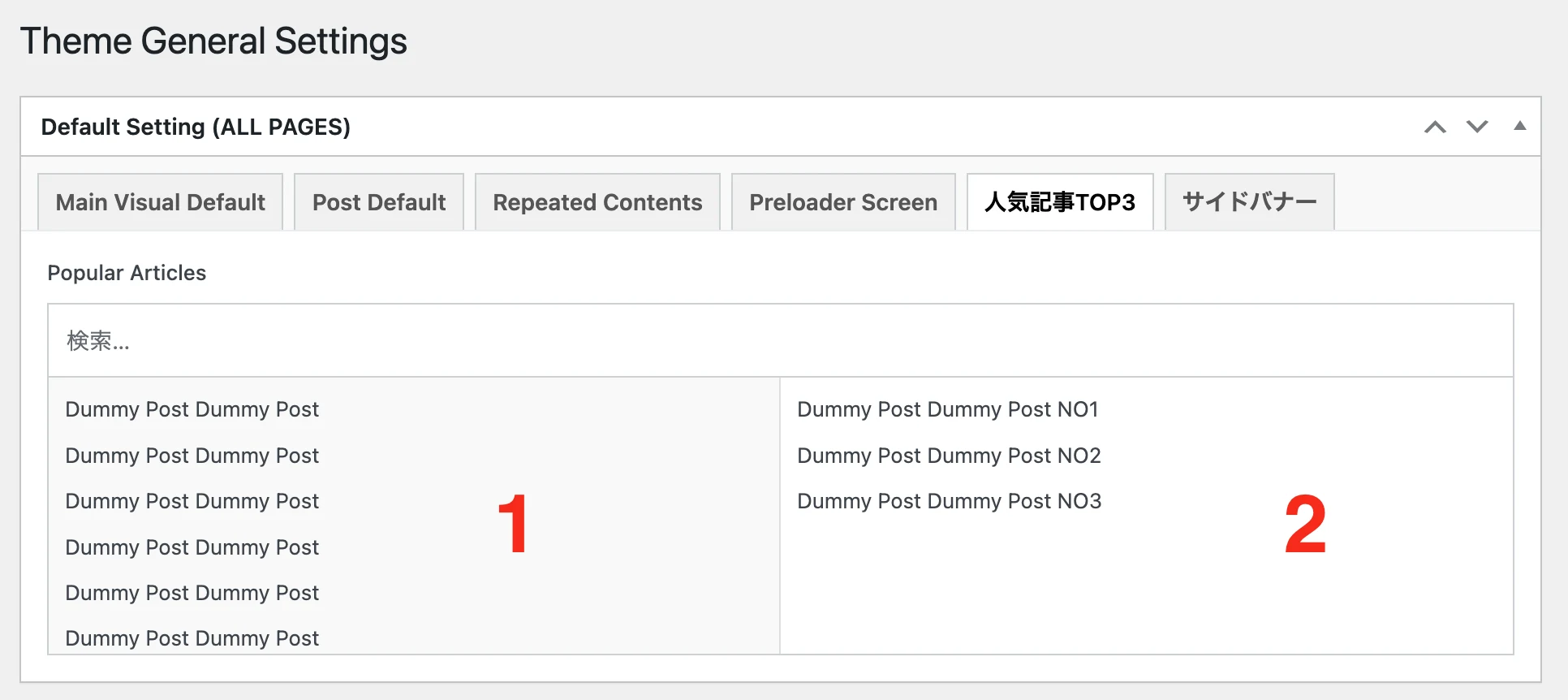
- 表示したい記事のタイトルを検索欄に入力すると、記事を素早く検索できます。
- ウィンドウ[1]で表示したい記事をクリックしてください。
- ウィンドウ[1]で記事をクリックすると、該当の記事がウィンドウ[2]に移動します。ウィンドウ[2]には最大3件まで表示され、記事を長押ししてドラッグ&ドロップすることで表示順を並び替えることができます。TOPページに表示される記事の順序は、ウィンドウ[2]の並び順と同じになります。
サイドバナーの設定content_copycheck_circle
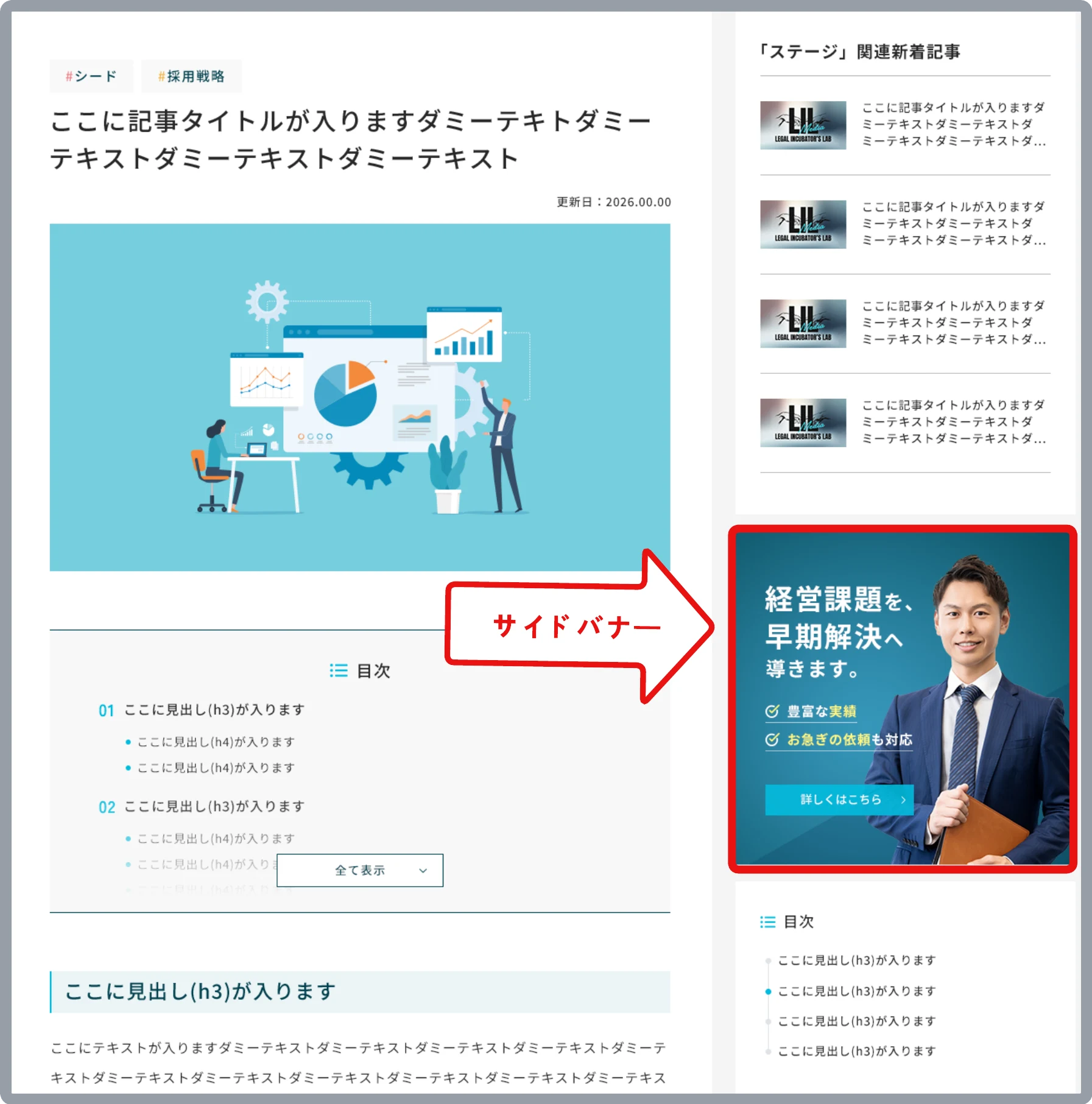
本機能では、以下のページにバナーを設定することができます:
- 記事
- 検索ページ
- アーカイブページ (カテゴリーページ)
サイト上では、1つまたは複数のページに対して、1つまたは複数のバナーグループを設定することができます。
管理画面からは、以下の手順でアクセスできます。
管理画面 > Theme Settings > Default Setting(ALL PAGES) > サイドバナー
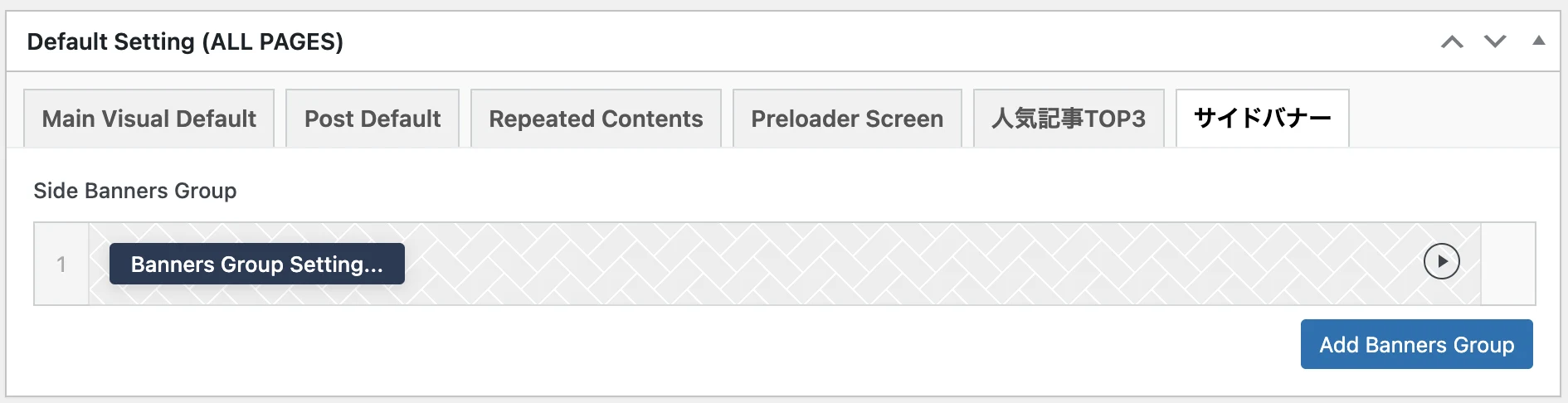
- 「Add Banners Group」をクリックします。
- 「Banners Group Setting…」をクリックします。
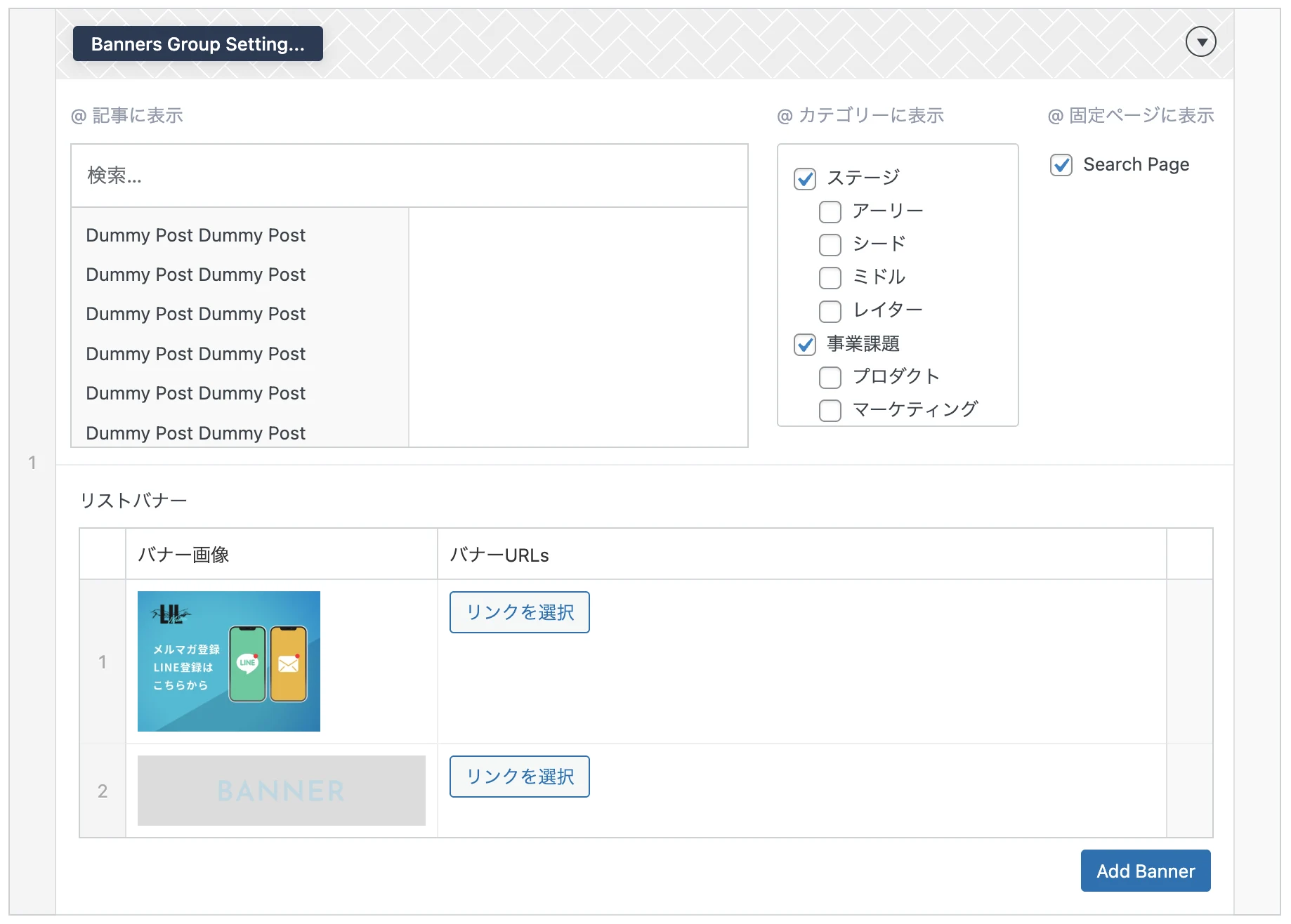
| 記事に表示 | バナーを表示する記事を1つまたは複数選択します。 |
| カテゴリーに表示 | バナーを表示するカテゴリーを選択します。
主カテゴリーのみを選択した場合、その主カテゴリーのページに加え、すべての子カテゴリーのページ、および当該主カテゴリーと子カテゴリーに属するすべての投稿にバナーが表示されます。 子カテゴリーのみを選択した場合は、その子カテゴリーのページおよび当該子カテゴリーに属するすべての投稿にバナーが表示されます。 |
| 固定ページに表示 | 現時点では、表示先として検索ページのみ選択可能です。 |
| リストバナー | 1つのバナーグループには、1つまたは複数のバナーを表示することができます。 「Add Banner」をクリックしてバナーを追加します。 |
| バナー画像 | バナー画像を設定します。 |
| バナーURLs | バナーのリンクを設定します。 |
その他の関連設定content_copycheck_circle
| 記事の抜粋を追加 | https://phamdocs.com/documentation/user-manual/grits-jp/tips/6239/ |
| 記事のサムネイル画像を設定します。 | https://phamdocs.com/documentation/user-manual/grits-jp/tips/6246/ |
| 記事のデフォルトサムネイル設定する | https://phamdocs.com/documentation/user-manual/grits-jp/4321/ |
| ページ、記事に目次を表示する機能 | https://phamdocs.com/blog/grits-blog/3891/#sech4-075eaaa97e5ad2e8 |